
Baterai laptop cepat habis adalah keluhan yang sangat umum dari pengguna laptop modern, terutama bagi mereka yang sering bekerja atau belajar di luar kantor atau rumah. Meskipun teknologi baterai telah berkembang pesat, kebutuhan akan performa tinggi dan fitur-fitur canggih membuat daya tahan baterai menjadi semakin terbatas. Jika Anda menemukan bahwa laptop Anda hanya bertahan beberapa jam saja sebelum perlu diisi ulang, masalahnya mungkin bukan pada baterai itu sendiri, melainkan pada pengaturan sistem operasi dan kebiasaan penggunaan Anda.
Windows 11, sistem operasi terbaru dari Microsoft, sebenarnya dilengkapi dengan berbagai fitur dan pengaturan yang dirancang untuk mengoptimalkan konsumsi daya. Namun, banyak pengguna yang tidak menyadari keberadaan fitur-fitur ini atau belum menggunakannya secara optimal. Baterai laptop cepat habis bisa diatasi dengan melakukan beberapa penyesuaian cerdas pada pengaturan Windows 11 Anda. Panduan ini akan menunjukkan 10 cara praktis untuk memperpanjang daya tahan baterai laptop Anda, sehingga Anda bisa bekerja lebih lama tanpa khawatir kehabisan daya.
Sumber: Pureinfotech
Daftar Isi
•Mengapa Baterai Laptop Cepat Habis?
•10 Cara Menghemat Baterai Laptop di Windows 11
1.Aktifkan Mode Hemat Daya (Battery Saver Mode)
3.Matikan Bluetooth dan WiFi Saat Tidak Digunakan
4.Tutup Aplikasi Latar Belakang yang Tidak Perlu
5.Nonaktifkan Animasi dan Efek Visual
6.Ubah Rencana Daya (Power Plan) ke Balanced atau Power Saver
7.Matikan Sinkronisasi Cloud dan Notifikasi Tidak Penting
8.Update Driver Laptop Secara Berkala
9.Gunakan Mode Gelap (Dark Mode)
•Tabel: Perbandingan Dampak Setiap Cara terhadap Daya Tahan Baterai
•Tips Tambahan untuk Hasil Maksimal
•Pertanyaan yang Sering Diajukan (FAQ)
Mengapa Baterai Laptop Cepat Habis?
Sumber: Windows Central
Sebelum melakukan optimasi, penting untuk memahami faktor-faktor yang menyebabkan konsumsi daya tinggi pada laptop. Layar adalah komponen yang paling boros daya, menghabiskan hingga 40-50% dari total konsumsi energi. Selain itu, prosesor yang bekerja dengan kecepatan penuh, GPU yang aktif, dan berbagai aplikasi latar belakang juga berkontribusi signifikan. Fitur-fitur seperti WiFi, Bluetooth, dan sinkronisasi cloud terus-menerus menggunakan daya meskipun Anda tidak secara aktif menggunakannya.
10 Cara Menghemat Baterai Laptop di Windows 11
1. Aktifkan Mode Hemat Daya (Battery Saver Mode)
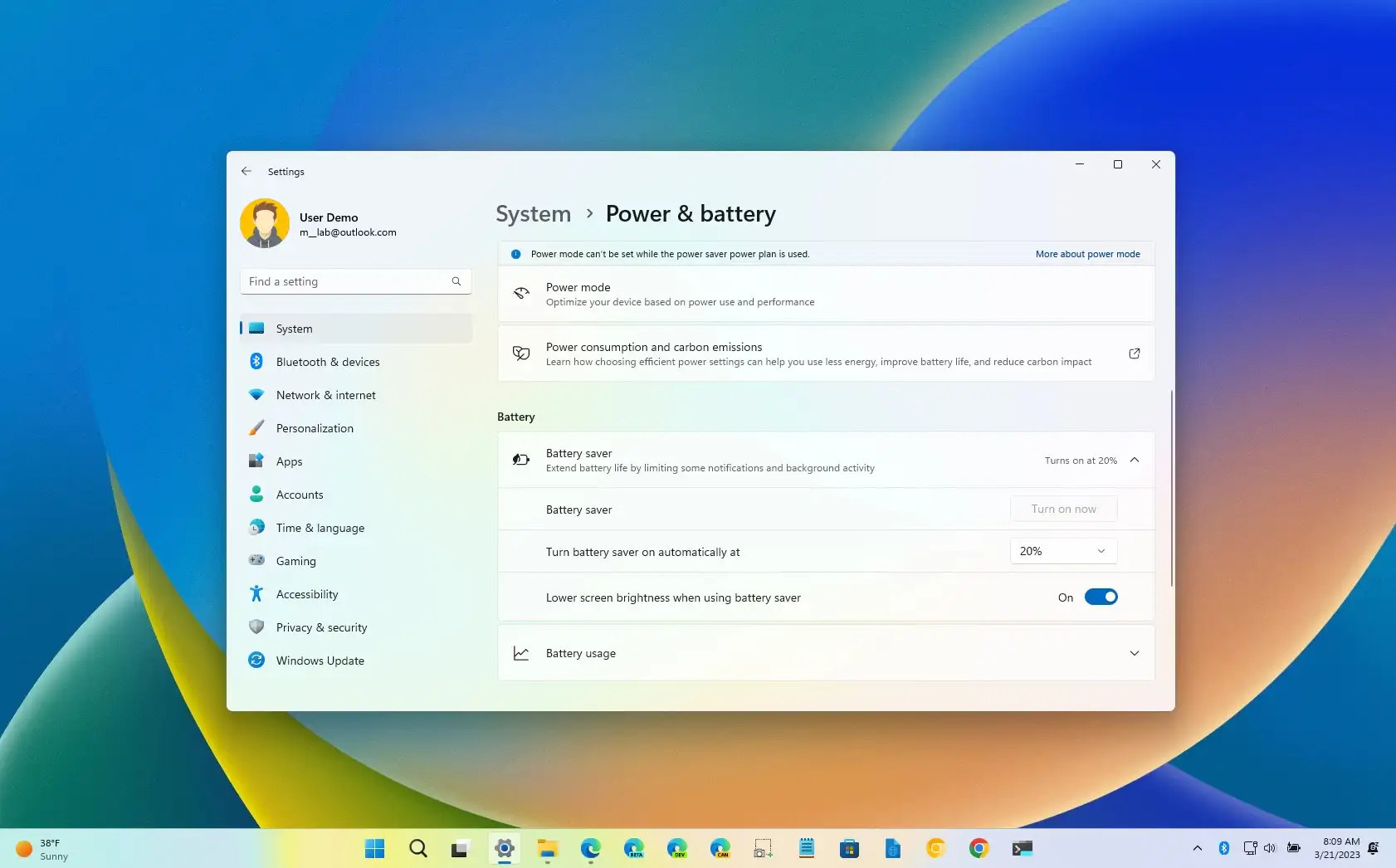
Ini adalah langkah paling sederhana dan paling efektif. Mode Hemat Daya akan secara otomatis membatasi performa aplikasi latar belakang, mengurangi kecerahan layar, dan mengoptimalkan penggunaan daya sistem. Untuk mengaktifkannya, buka Settings > System > Battery > Battery saver dan aktifkan fitur ini. Anda juga bisa mengatur persentase baterai pada mana mode ini akan aktif secara otomatis, misalnya pada 20% baterai tersisa.
2. Kurangi Kecerahan Layar
Layar yang terang menghabiskan banyak daya. Kurangi kecerahan layar ke tingkat yang masih nyaman untuk mata Anda. Anda bisa melakukannya dengan menekan tombol keyboard (biasanya Fn + tombol panah atas/bawah), atau melalui Settings > System > Display > Brightness. Sebagai alternatif, aktifkan Adaptive brightness sehingga sistem akan secara otomatis menyesuaikan kecerahan berdasarkan pencahayaan sekitar.
3. Matikan Bluetooth dan WiFi Saat Tidak Digunakan
Meskipun Anda tidak secara aktif menggunakan Bluetooth atau WiFi, kedua fitur ini terus-menerus mencari dan mempertahankan koneksi, yang menghabiskan daya. Matikan keduanya ketika Anda tidak membutuhkannya. Anda bisa melakukannya melalui Quick Settings (klik ikon WiFi/Bluetooth di taskbar) atau melalui Settings > Network & internet.
4. Tutup Aplikasi Latar Belakang yang Tidak Perlu
Banyak aplikasi terus berjalan di latar belakang bahkan ketika Anda tidak menggunakannya. Buka Settings > Apps > App permissions > Background apps dan nonaktifkan izin latar belakang untuk aplikasi yang tidak memerlukan akses berkelanjutan. Aplikasi seperti media sosial, game, atau aplikasi streaming harus dipertimbangkan dengan cermat.
5. Nonaktifkan Animasi dan Efek Visual
Windows 11 memiliki banyak animasi dan efek visual yang indah, tetapi semuanya memerlukan daya pemrosesan. Untuk menonaktifkannya, buka Settings > Accessibility > Display dan aktifkan Show animations. Nonaktifkan juga Transparency effects untuk mengurangi beban GPU.
6. Ubah Rencana Daya (Power Plan) ke Balanced atau Power Saver
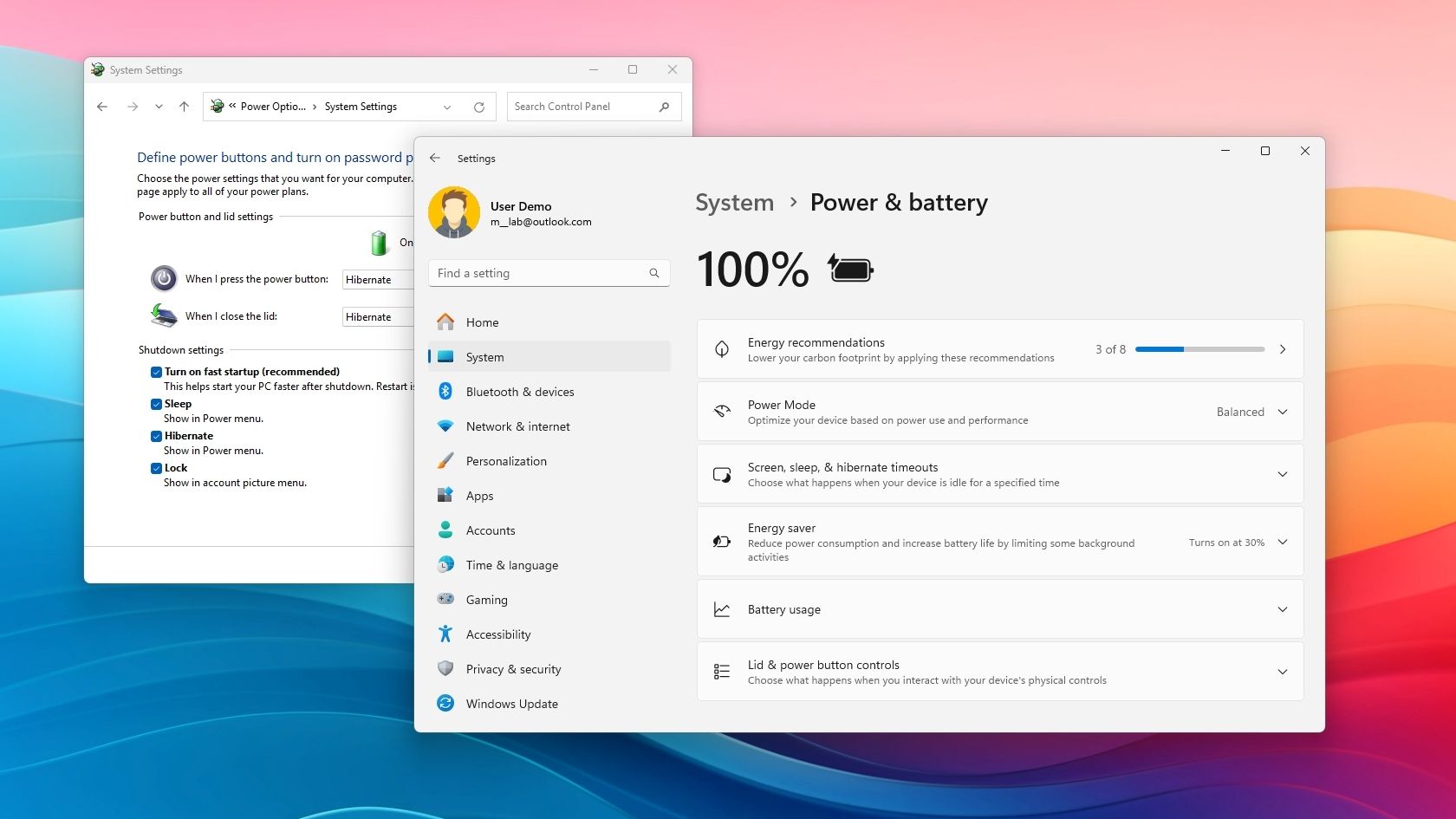
Rencana daya mengontrol bagaimana Windows mengelola performa dan konsumsi daya. Buka Control Panel > Power Options dan pilih Power saver atau Balanced alih-alih High performance. Rencana Power Saver akan membatasi kecepatan prosesor untuk menghemat daya, meskipun dengan sedikit pengurangan performa.
7. Matikan Sinkronisasi Cloud dan Notifikasi Tidak Penting
Fitur seperti OneDrive sync, email sync, dan notifikasi aplikasi terus-menerus menggunakan daya untuk berkomunikasi dengan server. Buka Settings > Accounts > Sync your settings dan nonaktifkan sinkronisasi untuk item yang tidak penting. Juga, kurangi frekuensi notifikasi atau matikan notifikasi dari aplikasi yang tidak kritis.
8. Update Driver Laptop Secara Berkala
Driver yang ketinggalan zaman dapat menyebabkan perangkat keras bekerja lebih keras dari yang diperlukan. Pastikan Anda secara teratur memperbarui driver, terutama untuk GPU dan chipset. Anda bisa melakukannya melalui Device Manager atau melalui aplikasi update resmi dari produsen laptop Anda.
9. Gunakan Mode Gelap (Dark Mode)
Pada laptop dengan layar OLED atau AMOLED (meskipun jarang pada laptop), mode gelap dapat menghemat daya secara signifikan karena piksel gelap memerlukan daya lebih sedikit. Bahkan pada layar LCD tradisional, mode gelap dapat memberikan sedikit penghematan. Aktifkan dengan Settings > Personalization > Colors dan pilih Dark.
10. Kelola Startup Programs
Program yang dimulai secara otomatis saat boot akan terus berjalan di latar belakang dan menghabiskan daya. Buka Settings > Apps > Startup dan nonaktifkan program yang tidak perlu dimulai secara otomatis. Pertahankan hanya program yang benar-benar Anda butuhkan untuk berjalan sejak awal.
Tabel: Perbandingan Dampak Setiap Cara terhadap Daya Tahan Baterai
| Cara | Tingkat Kesulitan | Dampak pada Daya Tahan | Dampak pada Performa |
| Mode Hemat Daya | Sangat Mudah | Sangat Tinggi | Rendah |
| Kurangi Kecerahan | Sangat Mudah | Tinggi | Tidak Ada |
| Matikan WiFi/Bluetooth | Mudah | Sedang | Tidak Ada |
| Tutup Aplikasi Latar Belakang | Mudah | Tinggi | Tidak Ada |
| Nonaktifkan Animasi | Mudah | Sedang | Tidak Ada |
| Ubah Power Plan | Mudah | Sedang | Sedang |
| Matikan Sinkronisasi | Mudah | Sedang | Rendah |
| Update Driver | Sedang | Sedang | Positif |
| Mode Gelap | Sangat Mudah | Rendah | Tidak Ada |
| Kelola Startup | Mudah | Sedang | Tidak Ada |
Tips Tambahan untuk Hasil Maksimal
Selain 10 cara di atas, ada beberapa tips tambahan yang bisa meningkatkan efisiensi daya. Pertama, hindari menggunakan laptop di bawah sinar matahari langsung atau di tempat yang panas, karena suhu tinggi akan membuat sistem pendingin bekerja lebih keras dan menghabiskan lebih banyak daya. Kedua, tutup tab browser yang tidak digunakan, terutama tab yang memiliki video atau konten interaktif yang terus memuat. Ketiga, gunakan mode full screen saat menonton video atau mengerjakan tugas yang memerlukan fokus, karena ini dapat mengurangi beban GPU.
Pertanyaan yang Sering Diajukan (FAQ)
1. Apakah menggunakan Mode Hemat Daya akan membuat laptop saya lambat? Mode Hemat Daya akan mengurangi performa, tetapi biasanya tidak terasa signifikan untuk tugas-tugas sehari-hari seperti browsing web, menulis dokumen, atau video conference. Jika Anda memerlukan performa penuh untuk gaming atau rendering video, Anda mungkin ingin menonaktifkannya saat melakukan tugas-tugas tersebut.
2. Berapa lama baterai laptop bisa bertahan jika saya menerapkan semua cara ini? Hasilnya sangat tergantung pada kapasitas baterai laptop Anda, usia baterai, dan jenis pekerjaan yang Anda lakukan. Secara umum, Anda bisa mengharapkan peningkatan daya tahan hingga 30-50% jika menerapkan semua cara ini secara konsisten.
3. Apakah sering mengisi ulang baterai akan merusaknya? Tidak, modern laptop battery management systems dirancang untuk mencegah overcharging. Namun, untuk memperpanjang umur baterai dalam jangka panjang, disarankan untuk tidak selalu mengisi daya hingga 100% atau membiarkannya kosong hingga 0%. Cobalah menjaga tingkat baterai antara 20-80%.
Dengan menerapkan 10 cara menghemat baterai laptop di Windows 11 yang telah dijelaskan, Anda bisa secara signifikan memperpanjang daya tahan baterai laptop Anda. Mulailah dengan mengaktifkan Mode Hemat Daya dan mengurangi kecerahan layar, kemudian lanjutkan dengan optimasi lainnya sesuai kebutuhan Anda. Selamat mencoba!
Referensi Eksternal
Untuk panduan lebih detail dan informasi terbaru tentang menghemat baterai di Windows 11, Anda dapat mengunjungi:
•Microsoft Support – Improve your battery life
•Pureinfotech – How to enable battery saver on Windows 11
•Windows Central – How to manage power settings on Windows 11