
Pendahuluan
Dark Mode atau mode gelap menjadi salah satu fitur yang paling banyak diminati pengguna Android dalam beberapa tahun terakhir. Hampir semua produsen smartphone dan pengembang aplikasi kini menyediakan opsi tampilan gelap ini karena permintaan pengguna yang semakin tinggi.
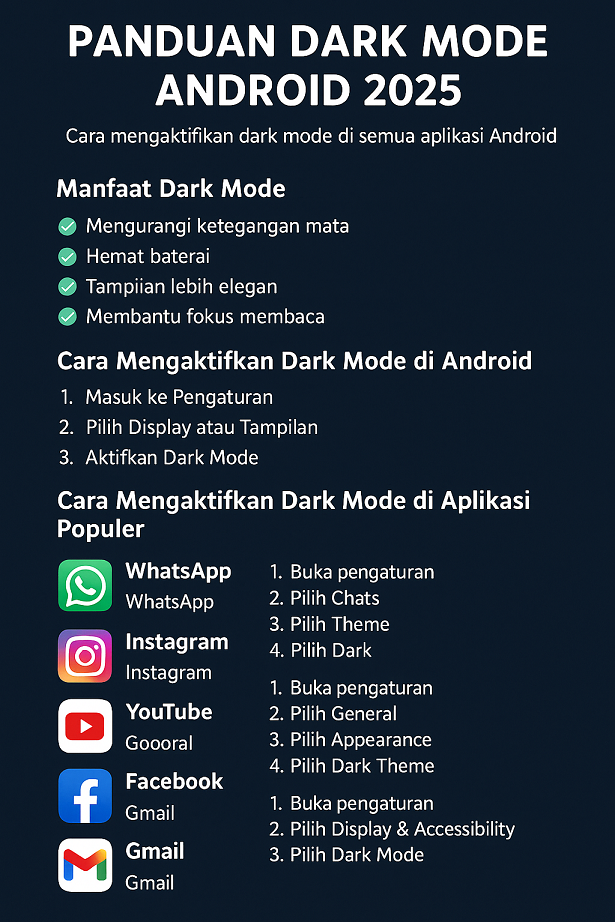
Selain tampilan yang lebih elegan, Dark Mode juga menawarkan manfaat nyata seperti mengurangi ketegangan mata saat malam hari, membuat teks lebih nyaman dibaca, serta membantu menghemat baterai terutama pada perangkat dengan layar AMOLED.
Namun, masih banyak pengguna yang bingung bagaimana cara mengaktifkan Dark Mode di seluruh aplikasi Android. Ada aplikasi yang mengikuti pengaturan sistem, ada juga yang perlu diatur secara manual. Artikel ini akan menjadi panduan lengkap Dark Mode Android, dari pengaturan sistem hingga aplikasi populer.
Apa Itu Dark Mode?
Dark Mode adalah pengaturan tampilan antarmuka yang mengganti warna latar belakang terang (umumnya putih) menjadi gelap atau hitam. Warna teks tetap kontras, biasanya putih atau abu-abu terang, sehingga tetap mudah dibaca.
Fitur ini pertama kali populer di kalangan pengguna komputer dengan tema high-contrast, lalu berkembang ke smartphone. Saat ini, hampir semua aplikasi besar seperti WhatsApp, Instagram, YouTube, hingga Gmail mendukung Dark Mode.
Manfaat Dark Mode di Android
- Mengurangi Ketegangan Mata
Menatap layar terang dalam waktu lama, terutama di ruangan gelap, dapat menyebabkan mata cepat lelah. Dark Mode membantu mengurangi cahaya berlebihan sehingga mata lebih nyaman. - Hemat Baterai
Pada layar AMOLED atau OLED, piksel hitam tidak memerlukan daya, sehingga Dark Mode dapat mengurangi konsumsi baterai hingga 30% lebih hemat dibanding mode terang. - Tampilan Lebih Elegan
Banyak pengguna merasa Dark Mode memberikan kesan modern, profesional, dan tidak membosankan. - Membantu Fokus Membaca
Dengan latar belakang gelap, teks berwarna terang menjadi lebih jelas, sehingga memudahkan fokus membaca artikel panjang atau dokumen.
Cara Mengaktifkan Dark Mode di Android (Pengaturan Sistem)
Hampir semua ponsel Android terbaru memiliki opsi Dark Mode langsung di pengaturan sistem. Berikut langkah-langkah umum:
- Masuk ke Pengaturan (Settings).
- Pilih menu Display / Tampilan.
- Aktifkan opsi Dark Theme / Mode Gelap.
- Beberapa perangkat mendukung penjadwalan otomatis, misalnya Dark Mode aktif di malam hari dan kembali terang saat pagi.
Jika mode gelap sistem diaktifkan, maka sebagian besar aplikasi yang mendukung akan otomatis ikut berubah ke Dark Mode.
Cara Mengaktifkan Dark Mode di Aplikasi Populer
1. WhatsApp
- Buka WhatsApp > Settings > Chats > Theme.
- Pilih opsi Dark.
- WhatsApp akan langsung berubah ke tampilan gelap tanpa perlu restart aplikasi.
2. Instagram
- Instagram mengikuti pengaturan sistem Android.
- Pastikan kamu sudah mengaktifkan Dark Mode di pengaturan sistem, maka Instagram otomatis tampil gelap.
3. YouTube
- Buka YouTube > Settings > General > Appearance.
- Pilih Dark Theme.
- Kamu juga bisa pilih Use Device Theme agar menyesuaikan otomatis.
4. Facebook
- Masuk ke Menu (ikon garis tiga) > Settings & Privacy > Dark Mode.
- Pilih On untuk mode gelap permanen, atau System agar mengikuti sistem Android.
5. Gmail
- Buka Gmail > Settings > General Settings > Theme.
- Pilih Dark untuk tampilan gelap.
6. Google Chrome
- Masuk ke Chrome > Settings > Theme.
- Pilih Dark atau gunakan System Default.
7. Google Maps
- Buka Maps > Settings > Theme.
- Pilih Always in Dark Theme untuk mode gelap permanen.
Cara Paksa Dark Mode di Aplikasi yang Belum Mendukung
Tidak semua aplikasi mendukung Dark Mode bawaan. Namun, Android memiliki trik untuk memaksa mode gelap:
- Aktifkan Developer Options di ponsel.
- Masuk ke Settings > About Phone > ketuk Build Number 7 kali.
- Menu Developer Options akan muncul.
- Buka Developer Options.
- Aktifkan fitur Override Force-Dark.
Dengan ini, aplikasi yang belum punya mode gelap akan otomatis diubah tampilannya ke versi gelap. Meski begitu, hasilnya tidak selalu sempurna.
Tips Tambahan Menggunakan Dark Mode
- Gunakan Jadwal Otomatis: Atur Dark Mode aktif saat malam hari agar lebih sehat untuk mata.
- Gunakan Aplikasi Pihak Ketiga: Aplikasi seperti Dark Mode App dapat membantu mengaktifkan Dark Mode lebih cepat.
- Sesuaikan Kecerahan Layar: Meski menggunakan Dark Mode, layar terlalu terang tetap bisa membuat mata lelah.
Kesalahan Umum Saat Mengaktifkan Dark Mode
- Tidak Update Aplikasi
Beberapa aplikasi lama tidak mendukung Dark Mode, jadi pastikan aplikasi diperbarui ke versi terbaru. - Tidak Aktifkan Dark Mode di Sistem
Banyak aplikasi mengikuti tema sistem. Jika sistem masih terang, aplikasi tidak akan otomatis gelap. - Menggunakan Launcher Lama
Beberapa launcher Android lama tidak mendukung tema gelap menyeluruh. Gunakan launcher modern seperti Nova Launcher atau bawaan ponsel terbaru.
Kesimpulan
Dark Mode adalah fitur yang sederhana tetapi membawa banyak manfaat. Dengan mengaktifkan Dark Mode di Android, pengguna bisa mengurangi ketegangan mata, menghemat baterai, sekaligus mendapatkan tampilan yang lebih elegan.
Hampir semua aplikasi besar kini mendukung Dark Mode, baik yang mengikuti sistem maupun diatur manual. Bagi aplikasi yang belum mendukung, pengguna bisa menggunakan trik Force Dark Mode atau aplikasi pihak ketiga.
Dengan panduan ini, kamu kini bisa menikmati pengalaman Android yang lebih nyaman dan hemat daya.