
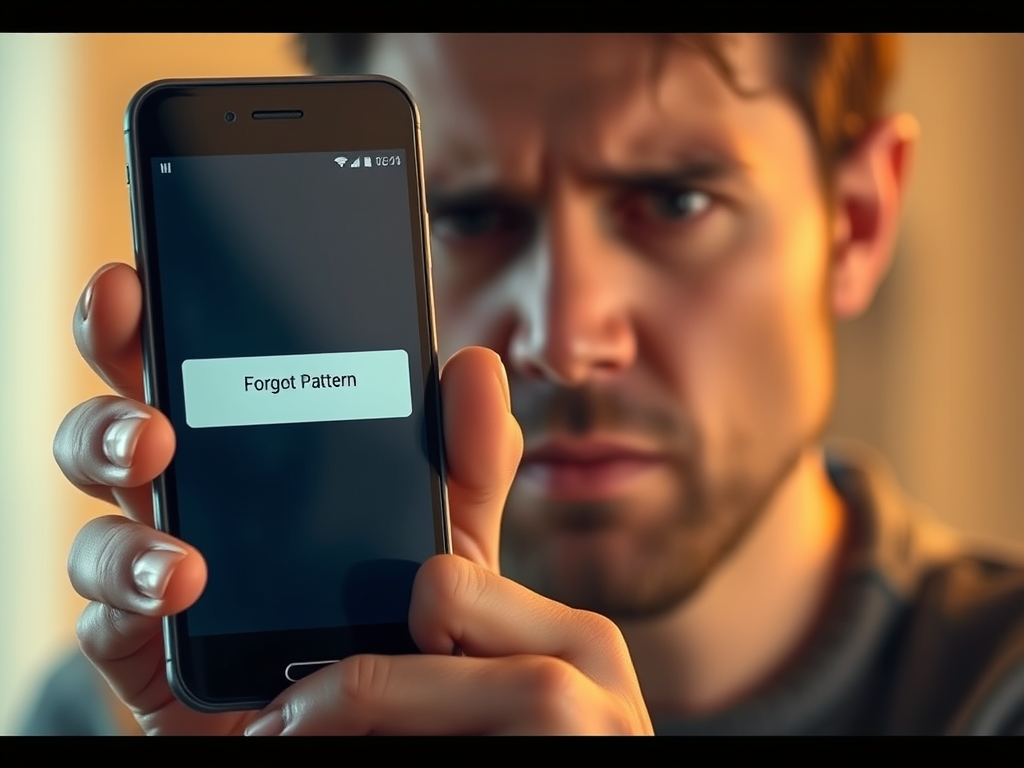
Lupa pola, PIN, atau sandi layar pada HP Android adalah masalah yang cukup sering dialami. Kondisi ini bisa bikin panik karena HP jadi tidak bisa digunakan. Namun, tenang saja—ada beberapa cara yang bisa Anda lakukan untuk membuka kunci HP Android yang lupa pola atau PIN, baik dengan fitur bawaan, akun Google, maupun reset pabrik.
Artikel ini akan membahas langkah-langkah yang bisa dicoba secara bertahap.
1. Gunakan Fitur “Lupa Pola” (Forgot Pattern)
Beberapa versi Android lama menyediakan opsi Forgot Pattern atau Lupa Pola. Caranya:
- Masukkan pola/PIN salah sebanyak 5 kali.
- Akan muncul opsi “Lupa Pola”.
- Login menggunakan akun Google yang terhubung di HP.
- Setelah berhasil login, Anda bisa membuat pola atau PIN baru.
Catatan: Fitur ini biasanya hanya tersedia di Android versi lama (Jelly Bean – KitKat).
2. Gunakan Find My Device (Google)
Jika HP Anda terhubung dengan akun Google dan internet aktif, Anda bisa menggunakan Google Find My Device.
- Buka Find My Device lewat laptop/HP lain.
- Login dengan akun Google yang sama dengan yang ada di HP terkunci.
- Pilih perangkat yang terkunci.
- Gunakan opsi “Erase Device” untuk menghapus data sekaligus membuka kunci.
Kekurangan: Semua data di HP akan terhapus kecuali yang tersinkronisasi di akun Google.
3. Gunakan Samsung Find My Mobile (Khusus Samsung)
Jika Anda menggunakan HP Samsung, bisa memanfaatkan layanan Find My Mobile.
- Buka Find My Mobile.
- Login dengan akun Samsung yang terhubung di HP.
- Pilih perangkat yang terkunci.
- Klik opsi Unlock untuk membuka kunci layar tanpa reset.
Cara ini lebih aman karena tidak menghapus data.
4. Gunakan ADB (Android Debug Bridge)
Jika sebelumnya Anda pernah mengaktifkan USB Debugging, bisa menggunakan komputer untuk membuka kunci:
- Hubungkan HP ke komputer dengan kabel USB.
- Buka Command Prompt (CMD) di PC.
- Ketik perintah:
adb shell rm /data/system/gesture.key - Restart HP, pola atau PIN akan hilang sementara.
Kekurangan: Cara ini hanya bisa jika USB Debugging aktif dan komputer sudah terotorisasi sebelumnya.
5. Lakukan Factory Reset
Jika semua cara di atas gagal, opsi terakhir adalah reset HP ke pengaturan pabrik.
- Matikan HP.
- Tekan kombinasi tombol (umumnya Power + Volume Up, bisa berbeda tiap merek).
- Masuk ke Recovery Mode.
- Pilih Wipe Data/Factory Reset.
- Restart HP.
HP akan kembali seperti baru, tetapi semua data akan hilang.
6. Bawa ke Service Center
Jika Anda ragu melakukan sendiri atau khawatir data penting hilang, solusi terbaik adalah membawa HP ke service center resmi. Teknisi akan membantu membuka kunci dengan aman.
Tips Agar Tidak Lupa Pola atau PIN Lagi
- Gunakan PIN/sandi yang mudah diingat namun sulit ditebak.
- Catat sandi di tempat aman (bukan di HP).
- Aktifkan biometrik (sidik jari atau face unlock) sebagai alternatif.
- Selalu hubungkan HP ke akun Google agar mudah dipulihkan.
Kesimpulan
Lupa pola atau PIN di HP Android memang bikin repot, tetapi masih ada berbagai cara untuk mengatasinya, mulai dari login akun Google, menggunakan layanan Find My Device, hingga reset pabrik. Jika semua cara gagal, service center resmi adalah solusi terakhir yang aman.