
Cara menggunakan Obsidian di HP Android telah membuka sebuah revolusi bagi para pencatat, penulis, dan pemikir yang menginginkan kekuatan sebuah “otak kedua” atau second brain langsung dari saku mereka. Lupakan aplikasi catatan konvensional yang mengunci data Anda di cloud dan membatasi kreativitas. Obsidian menawarkan pendekatan yang radikal: kendali penuh atas catatan Anda, format file yang abadi, dan kemampuan untuk menghubungkan ide-ide secara visual, kini semuanya tersedia di perangkat Android Anda.
Bagi banyak orang, Obsidian di desktop sudah menjadi game-changer. Namun, kekuatan sesungguhnya baru terasa ketika Anda bisa menangkap ide, memperbarui catatan proyek, atau mereview pengetahuan Anda di mana saja dan kapan saja. Panduan ini akan menjadi sumber daya utama Anda, membahas tuntas cara menggunakan Obsidian di HP Android mulai dari instalasi pertama, menguasai fitur-fitur esensial, hingga tips sinkronisasi antar perangkat agar alur kerja Anda berjalan mulus tanpa hambatan.
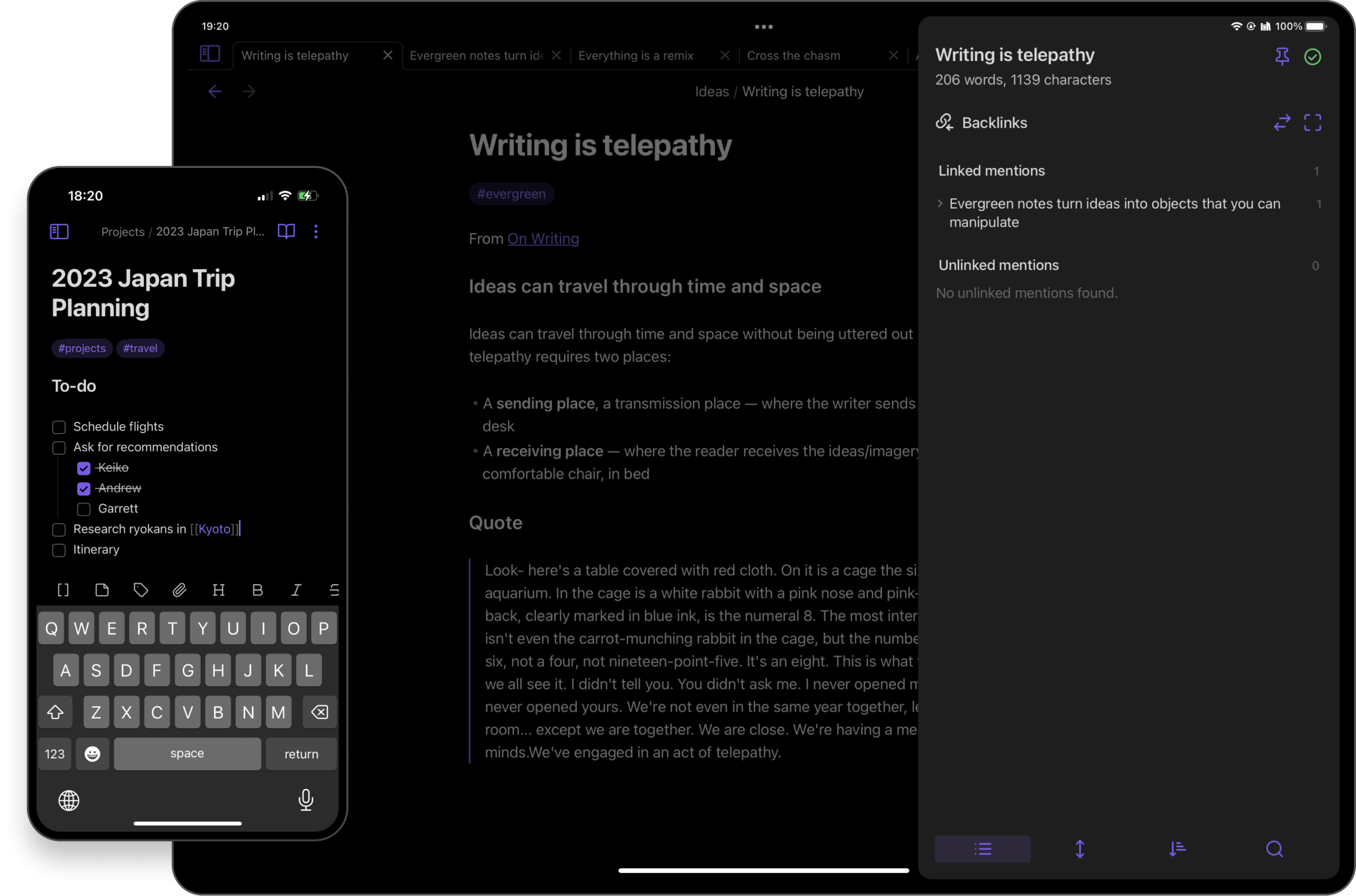
Membangun basis pengetahuan Anda langsung dari perangkat Android. Alt text: Cara menggunakan Obsidian di HP Android untuk note-taking.
Daftar Isi
1.Apa Itu Obsidian dan Mengapa Menggunakannya di Android?
2.Langkah Awal: Instalasi dan Pengaturan Vault
3.Mengenal Antarmuka Obsidian di Android
•Mobile Toolbar: Pusat Kendali Anda
•Quick Action: Akses Cepat dengan Satu Tarikan
4.Dasar-Dasar Note-Taking Cerdas di Obsidian Mobile
•Menulis dengan Markdown
•Kekuatan Tautan Internal (Internal Linking)
•Mengorganisir dengan Tag
5.Sinkronisasi: Menghubungkan Catatan Anda Antar Perangkat
6.Tabel Perbandingan: Obsidian vs. Aplikasi Catatan Populer Lainnya
7.Tips Pro untuk Pengalaman Obsidian Android yang Optimal
8.Kesimpulan: Apakah Obsidian Tepat untuk Anda?
Apa Itu Obsidian dan Mengapa Menggunakannya di Android?
Obsidian bukanlah aplikasi pencatat biasa. Ia adalah sebuah basis pengetahuan pribadi yang bekerja di atas folder berisi file teks biasa berformat Markdown. Ini berarti, tidak seperti aplikasi lain, catatan Anda tidak disimpan dalam format database tertutup, melainkan dalam file .md yang bisa Anda buka dan edit dengan aplikasi teks apa pun. Prinsip ini disebut local-first, yang memberikan Anda kepemilikan dan kendali penuh atas data Anda selamanya.
Keajaiban Obsidian terletak pada kemampuannya untuk membuat tautan dua arah antar catatan. Saat Anda menautkan Catatan A ke Catatan B, Catatan B secara otomatis juga mengetahui bahwa ia ditautkan dari Catatan A. Ini memungkinkan Anda membangun jaringan ide yang kaya, mirip dengan cara kerja otak manusia. Menggunakan Obsidian di Android memungkinkan Anda untuk:
•Menangkap Ide Spontan: Ide seringkali muncul di saat tak terduga. Dengan Obsidian di HP, Anda bisa langsung menuliskannya dan menghubungkannya dengan ide lain yang sudah ada.
•Produktivitas di Mana Saja: Review catatan rapat, lanjutkan menulis draf artikel, atau kelola daftar tugas proyek Anda saat sedang dalam perjalanan.
•Akses Pengetahuan Kapan Saja: Seluruh “otak kedua” Anda ada di saku, siap diakses untuk mencari informasi penting kapan pun dibutuhkan.
Langkah Awal: Instalasi dan Pengaturan Vault
Memulai cara menggunakan Obsidian di HP Android sangatlah mudah. Ikuti langkah-langkah berikut:
1.Unduh Obsidian: Buka Google Play Store dan cari “Obsidian”. Unduh dan install aplikasi resmi dari md.obsidian.
2.Buat Vault Pertama Anda: Saat pertama kali membuka aplikasi, Anda akan disambut dengan pilihan untuk membuat “Vault” baru. Vault adalah sebutan untuk folder utama tempat semua catatan dan file terkait Anda akan disimpan. Beri nama Vault Anda, misalnya “Otak Keduaku” atau “Proyek Utama”.
3.Pilih Lokasi Penyimpanan: Anda akan diminta memilih lokasi penyimpanan Vault. Sangat disarankan untuk memilih lokasi di penyimpanan internal perangkat Anda dalam sebuah folder khusus yang mudah Anda ingat. Ini akan memudahkan proses sinkronisasi nantinya.
4.Mulai Menulis: Setelah Vault dibuat, Anda akan dibawa ke layar utama. Ketuk ikon “New note” untuk membuat catatan pertama Anda. Selamat, Anda sudah resmi menjadi pengguna Obsidian!
Mengenal Antarmuka Obsidian di Android
Antarmuka mobile dirancang agar fungsional di layar yang lebih kecil. Dua elemen terpenting untuk dikuasai adalah:
Mobile Toolbar: Pusat Kendali Anda
Saat Anda sedang mengedit sebuah catatan, Anda akan melihat sebuah barisan ikon di bagian bawah layar. Inilah Mobile Toolbar. Toolbar ini berisi perintah-perintah yang sering digunakan seperti membuat teks tebal, miring, menambahkan daftar, atau menyisipkan tautan. Anda bisa menggeser toolbar ini ke kiri dan kanan untuk melihat lebih banyak opsi. Yang lebih hebat lagi, toolbar ini sepenuhnya bisa dikustomisasi melalui menu Settings > Mobile, memungkinkan Anda menempatkan perintah favorit Anda di posisi yang paling mudah dijangkau.
Quick Action: Akses Cepat dengan Satu Tarikan
Fitur unik di versi mobile adalah Quick Action. Dengan menarik layar dari atas ke bawah (seperti gerakan pull-to-refresh), Anda bisa memicu satu perintah yang sudah Anda atur sebelumnya. Secara default, perintah ini adalah membuka Command Palette (pusat semua perintah di Obsidian), namun Anda bisa mengubahnya menjadi “Create new note” atau perintah lain yang paling sering Anda gunakan.
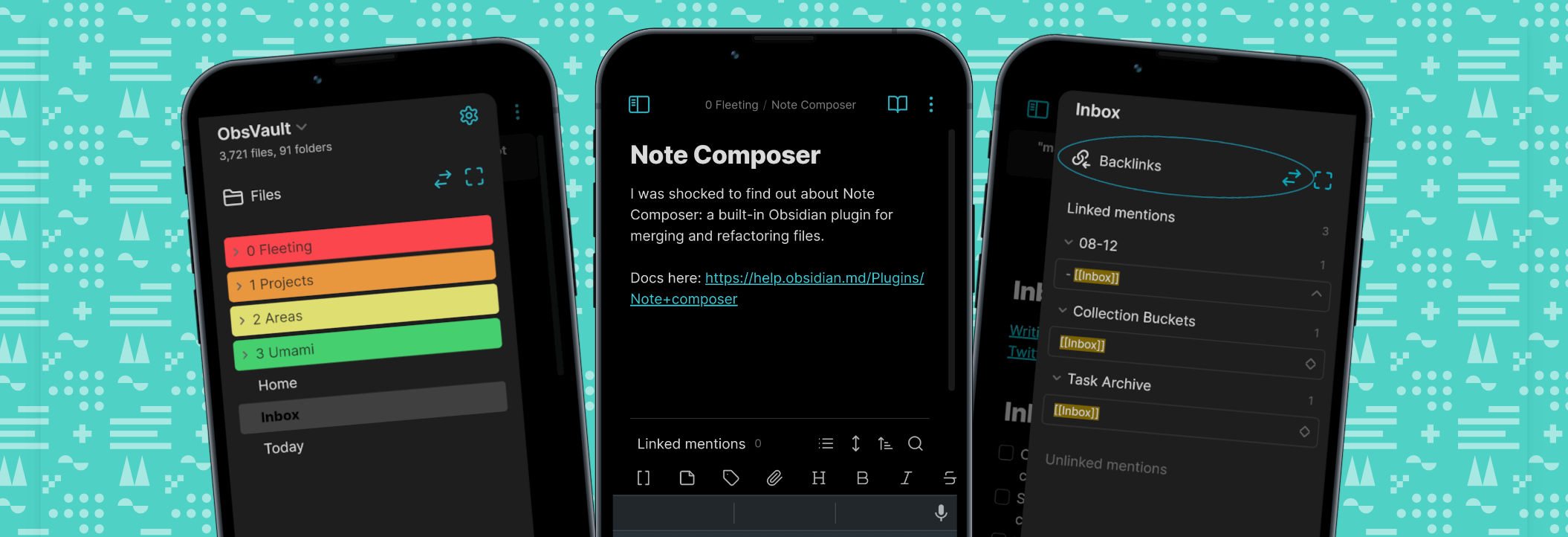
Kustomisasi toolbar dan quick action adalah kunci efisiensi di mobile. Alt text: Tips cara menggunakan Obsidian di HP Android.
Dasar-Dasar Note-Taking Cerdas di Obsidian Mobile
Menulis dengan Markdown
Obsidian menggunakan Markdown, sebuah sintaksis penulisan yang sangat sederhana untuk memformat teks. Anda tidak perlu menu yang rumit. Berikut beberapa dasar yang paling sering digunakan:
•Headings: Gunakan tanda pagar #. ## Judul akan menjadi Heading 2.
•Tebal: Apit teks dengan dua tanda bintang **seperti ini**.
•Miring: Apit teks dengan satu tanda bintang *seperti ini*.
•Daftar: Gunakan tanda hubung – atau bintang * di awal baris.
Kekuatan Tautan Internal (Internal Linking)
Ini adalah fitur super dari Obsidian. Untuk menautkan ke catatan lain, cukup ketik dua kurung siku [[ dan mulailah mengetik nama catatan yang ingin Anda tautkan. Obsidian akan otomatis memberikan saran. Misalnya, saat menulis catatan tentang [[Produktivitas]], Anda bisa langsung membuat tautan ke catatan tersebut.
Mengorganisir dengan Tag
Selain folder, Anda bisa menggunakan tag untuk mengkategorikan catatan. Cukup ketik tanda pagar # diikuti dengan kata kunci tanpa spasi, misalnya #ide atau #proyek/penting. Ini memungkinkan Anda menemukan semua catatan dengan tag yang sama dengan cepat.
Sinkronisasi: Menghubungkan Catatan Anda Antar Perangkat
Ini adalah bagian paling krusial untuk pengalaman cara menggunakan Obsidian di HP Android yang terintegrasi. Karena Obsidian bersifat local-first, sinkronisasi tidak otomatis. Anda memiliki beberapa pilihan:
1.Obsidian Sync (Berbayar): Ini adalah solusi resmi dari tim Obsidian. Sangat mudah diatur, cepat, andal, dan mendukung enkripsi end-to-end untuk privasi maksimal. Jika Anda sangat bergantung pada Obsidian, layanan ini sangat layak dipertimbangkan.
2.Solusi Pihak Ketiga (Gratis): Bagi pengguna yang lebih teknis, ada banyak cara untuk melakukan sinkronisasi secara gratis. Salah satu metode paling populer adalah menggunakan aplikasi seperti Syncthing. Syncthing akan menyinkronkan folder Vault Anda secara langsung antar perangkat (misalnya, dari PC ke HP Android) melalui jaringan lokal atau internet, tanpa melalui server pihak ketiga.
Tabel Perbandingan: Obsidian vs. Aplikasi Catatan Populer Lainnya
| Fitur | Obsidian | Notion | Evernote | Google Keep |
| Kepemilikan Data | Lokal (Milik Anda) | Cloud (Milik Perusahaan) | Cloud (Milik Perusahaan) | Cloud (Milik Perusahaan) |
| Format File | Markdown (Teks Biasa) | Format Tertutup | Format Tertutup | Format Tertutup |
| Tautan Antar Catatan | Sangat Kuat (Dua Arah) | Kuat (Satu Arah) | Lemah | Tidak Ada |
| Kustomisasi | Sangat Tinggi (Plugin & CSS) | Sedang (Blok & Template) | Rendah | Sangat Rendah |
| Akses Offline | Sempurna (Default) | Terbatas | Terbatas | Terbatas |
| Harga | Gratis (Fitur Inti) | Freemium | Freemium | Gratis |
Tips Pro untuk Pengalaman Obsidian Android yang Optimal
•Kustomisasi Toolbar: Segera atur Mobile Toolbar Anda. Letakkan perintah seperti “Toggle keyboard”, “Paste”, dan “Add internal link” di tempat yang paling nyaman.
•Gunakan Plugin yang Ramah Mobile: Tidak semua plugin desktop bekerja sempurna di mobile. Beberapa plugin yang sangat berguna di Android adalah Calendar, Tasks, dan Advanced Mobile Toolbar.
•Manfaatkan Widget: Obsidian menyediakan widget untuk layar utama Android Anda, memungkinkan Anda membuat catatan baru dengan cepat tanpa harus membuka aplikasi terlebih dahulu.
Kesimpulan: Apakah Obsidian Tepat untuk Anda?
Cara menggunakan Obsidian di HP Android menawarkan sebuah pengalaman mencatat yang tak tertandingi dalam hal kekuatan, privasi, dan fleksibilitas. Jika Anda adalah seseorang yang menghargai kepemilikan data, senang menghubungkan berbagai ide, dan ingin membangun basis pengetahuan yang akan bertahan seumur hidup, maka Obsidian adalah pilihan yang tepat.
Meskipun ada sedikit kurva belajar di awal, terutama terkait pengaturan sinkronisasi, investasi waktu tersebut akan terbayar lunas dengan sistem pencatatan yang sepenuhnya milik Anda dan dapat tumbuh bersama pemikiran Anda. Mulailah perjalanan Anda dengan Obsidian di Android hari ini dan rasakan sendiri perbedaannya.
Referensi
1.Obsidian Help. (n.d.). Use the mobile app.
2.Tonjoo Studio. (2023). Cara Membuat Catatan di Obsidian dengan Markdown bagi Pemula.