
Cara memilih laptop dengan Thunderbolt 4 menjadi sebuah keharusan, bukan lagi kemewahan, di era digital yang menuntut kecepatan dan efisiensi. Bagi para profesional kreatif, gamer, atau siapa pun yang sering berurusan dengan file berukuran masif, menunggu proses transfer data yang lambat adalah pemborosan waktu yang sangat berharga. Bayangkan memindahkan video 4K berdurasi satu jam hanya dalam hitungan detik, bukan menit. Inilah janji yang ditawarkan oleh teknologi Thunderbolt 4, sebuah standar konektivitas superior yang mengubah cara kita bekerja dan bermain.
Namun, dengan banyaknya pilihan di pasaran, menemukan laptop yang tepat dengan implementasi Thunderbolt 4 yang optimal bisa menjadi tantangan. Tidak semua port USB-C diciptakan sama, dan memahami perbedaannya adalah kunci untuk membuka potensi penuh dari kecepatan transfer data super cepat. Panduan ahli ini akan membedah secara tuntas cara memilih laptop dengan Thunderbolt 4, memberikan Anda 7 langkah cerdas untuk memastikan Anda mendapatkan perangkat yang tidak hanya canggih tetapi juga benar-benar sesuai dengan kebutuhan produktivitas Anda di tahun 2025 dan seterusnya.
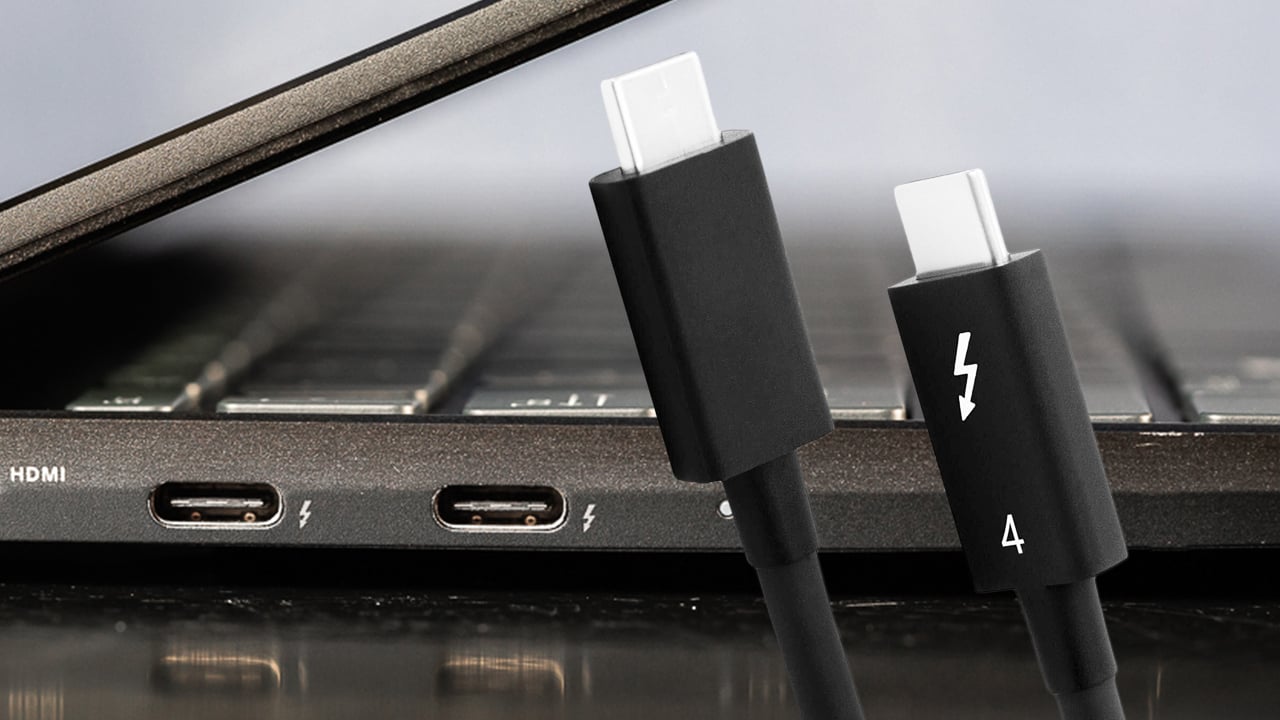
Koneksi super cepat adalah kunci produktivitas modern. Alt text: Cara memilih laptop dengan Thunderbolt 4 untuk transfer data cepat.
Daftar Isi
1.Apa Sebenarnya Thunderbolt 4 Itu?
2.Thunderbolt 4 vs. USB4 vs. USB-C: Jangan Sampai Salah!
3.7 Langkah Cerdas Cara Memilih Laptop dengan Thunderbolt 4
•Langkah 1: Definisikan Kebutuhan Utama Anda
•Langkah 2: Periksa Jumlah dan Sertifikasi Port
•Langkah 3: Pastikan Generasi Prosesor yang Tepat
•Langkah 4: Perhatikan Spesifikasi Pendukung Lainnya
•Langkah 5: Sesuaikan dengan Anggaran Anda
•Langkah 6: Riset Mendalam Melalui Review
•Langkah 7: Pertimbangkan Ekosistem Aksesori
4.Rekomendasi Kategori Laptop dengan Thunderbolt 4 di 2025
5.Kesimpulan: Investasi Cerdas untuk Produktivitas Masa Depan
Apa Sebenarnya Thunderbolt 4 Itu?
Thunderbolt 4 adalah standar konektivitas yang dikembangkan oleh Intel yang menggunakan konektor fisik USB-C yang sudah kita kenal. Namun, di balik bentuknya yang sama, kemampuannya jauh melampaui USB-C biasa. Anggap saja Thunderbolt 4 adalah versi “super” dari USB-C. Standar ini memberlakukan serangkaian persyaratan minimum yang ketat bagi produsen laptop, yang menjamin tingkat kinerja yang konsisten dan superior [1].
Keunggulan utamanya meliputi:
•Kecepatan Transfer Data Dahsyat: Thunderbolt 4 menjamin bandwidth dua arah sebesar 40Gbps. Ini cukup cepat untuk mentransfer file film 4K berukuran 50GB dalam waktu kurang dari 15 detik.
•Dukungan Multi-Display: Satu port Thunderbolt 4 dapat secara bersamaan menggerakkan dua monitor beresolusi 4K (pada 60Hz) atau satu monitor 8K. Ini adalah impian bagi para multitasker dan editor video.
•Pengisian Daya Cepat: Port ini mampu menyalurkan daya hingga 100W, memungkinkan Anda mengisi daya laptop dengan cepat sambil tetap terhubung ke berbagai perangkat lain.
•Konektivitas Universal: Satu port untuk semua kebutuhan—data, video, dan daya. Ini menyederhanakan koneksi dan mengurangi keruwetan kabel di meja kerja Anda.
Thunderbolt 4 vs. USB4 vs. USB-C: Jangan Sampai Salah!
Kebingungan paling umum di kalangan konsumen adalah perbedaan antara ketiga istilah ini. Mari kita jelaskan dengan sederhana melalui tabel perbandingan.
| Fitur | Thunderbolt 4 (Wajib) | USB4 (Fleksibel) | USB-C (Hanya Bentuk) |
| Bentuk Konektor | USB-C (Oval) | USB-C (Oval) | USB-C (Oval) |
| Kecepatan Min. | 40Gbps | 20Gbps | Bervariasi (5Gbps – 20Gbps) |
| Kecepatan Maks. | 40Gbps | 40Gbps | 20Gbps (USB 3.2 Gen 2×2) |
| Dukungan Video Min. | Dua Monitor 4K | Satu Monitor (Resolusi tidak ditentukan) | Bervariasi (tergantung implementasi) |
| Sertifikasi | Wajib & Ketat | Opsional | Tidak ada untuk kecepatan/fitur |
Singkatnya, USB-C hanyalah nama untuk bentuk konektornya. USB4 adalah standar teknis yang kemampuannya bisa bervariasi. Sementara Thunderbolt 4 adalah jaminan performa puncak; jika sebuah laptop memiliki logo petir di samping port USB-C nya, Anda dijamin mendapatkan semua fitur terbaik tersebut [2].
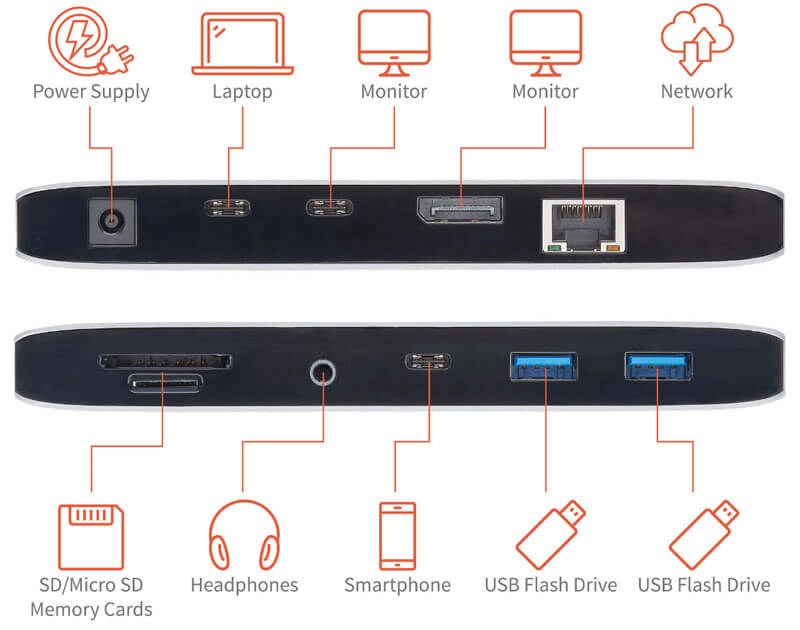
Satu port untuk menghubungkan monitor, penyimpanan eksternal, dan daya secara bersamaan. Alt text: Konektivitas cara memilih laptop dengan Thunderbolt 4.
7 Langkah Cerdas Cara Memilih Laptop dengan Thunderbolt 4
Berikut adalah panduan langkah demi langkah untuk memastikan Anda membuat keputusan yang tepat.
Langkah 1: Definisikan Kebutuhan Utama Anda
Langkah pertama dalam cara memilih laptop dengan Thunderbolt 4 adalah memahami untuk apa Anda akan menggunakannya. Kebutuhan yang berbeda menuntut prioritas yang berbeda.
•Untuk Profesional Kreatif (Video Editor, Fotografer): Anda adalah target utama teknologi ini. Prioritaskan laptop dengan setidaknya dua port Thunderbolt 4, prosesor bertenaga (misalnya, Intel Core i7/i9 seri H), RAM minimal 32GB, dan layar dengan akurasi warna tinggi.
•Untuk Gamer: Keunggulan utama Thunderbolt 4 bagi Anda adalah kemampuan untuk menghubungkan external GPU (eGPU). Ini memungkinkan Anda menggunakan laptop tipis untuk pekerjaan sehari-hari dan mengubahnya menjadi mesin gaming buas di rumah. Carilah laptop dengan CPU yang kuat untuk menghindari bottleneck.
•Untuk Profesional Bisnis & Mahasiswa: Anda akan mendapat manfaat dari kemudahan koneksi ke docking station. Satu kabel Thunderbolt 4 ke dok dapat langsung menghubungkan Anda ke monitor, keyboard, mouse, jaringan LAN, dan daya. Ini menciptakan lingkungan kerja yang sangat rapi dan efisien.
Langkah 2: Periksa Jumlah dan Sertifikasi Port
Jangan hanya melihat apakah laptop memiliki Thunderbolt 4, tetapi perhatikan juga berapa banyak port yang tersedia. Laptop ultraportabel mungkin hanya memiliki satu atau dua, yang bisa jadi kurang jika Anda tidak menggunakan dok. Laptop workstation atau gaming yang lebih besar seringkali menawarkan tiga atau bahkan empat port. Pastikan port tersebut memiliki logo petir di sebelahnya sebagai tanda sertifikasi resmi dari Intel.
Langkah 3: Pastikan Generasi Prosesor yang Tepat
Teknologi Thunderbolt 4 terintegrasi langsung ke dalam CPU Intel. Untuk mendapatkan performa terbaik, carilah laptop yang menggunakan prosesor Intel Core Generasi ke-11 (Tiger Lake) atau yang lebih baru. Laptop dengan prosesor AMD modern mungkin menawarkan port USB4 yang kompatibel dengan Thunderbolt, tetapi hanya laptop bersertifikasi Intel Evo atau yang secara eksplisit memasarkan Thunderbolt 4 yang menjamin semua fitur dan kinerja standar tersebut.
Langkah 4: Perhatikan Spesifikasi Pendukung Lainnya
Port Thunderbolt 4 yang cepat akan sia-sia jika komponen lain lambat. Perhatikan spesifikasi berikut:
•Penyimpanan (Storage): Pastikan laptop menggunakan SSD NVMe PCIe Gen4 untuk kecepatan baca/tulis internal yang sepadan dengan kecepatan transfer eksternal.
•Memori (RAM): 16GB adalah titik awal yang baik untuk multitasking yang lancar. Untuk pekerjaan kreatif yang berat, pertimbangkan 32GB atau lebih.
Langkah 5: Sesuaikan dengan Anggaran Anda
Laptop dengan Thunderbolt 4 tersedia di berbagai rentang harga. Tetapkan anggaran yang realistis. Di tahun 2025, Anda bisa menemukan laptop dengan Thunderbolt 4 mulai dari sekitar Rp15 jutaan untuk model kelas menengah, hingga di atas Rp50 jutaan untuk workstation atau gaming kelas atas.
Langkah 6: Riset Mendalam Melalui Review
Spesifikasi di atas kertas tidak selalu menceritakan segalanya. Luangkan waktu untuk membaca dan menonton ulasan dari sumber tepercaya. Perhatikan bagaimana penguji menilai kinerja port Thunderbolt 4 dalam skenario dunia nyata, seperti saat dihubungkan ke eGPU atau saat mentransfer file besar ke SSD eksternal.
Langkah 7: Pertimbangkan Ekosistem Aksesori
Untuk memaksimalkan port Thunderbolt 4 Anda, Anda memerlukan aksesori yang tepat. Pertimbangkan untuk berinvestasi pada:
•Docking Station Thunderbolt 4: Seperti CalDigit TS4 atau Belkin Connect Pro.
•Penyimpanan Eksternal Thunderbolt: SSD eksternal dari merek seperti Samsung (seri X), SanDisk, atau LaCie.
•Kabel Thunderbolt 4 Bersertifikat: Jangan gunakan kabel USB-C biasa. Gunakan kabel yang memiliki logo petir dan angka 4 untuk memastikan Anda mendapatkan kecepatan 40Gbps penuh.
Rekomendasi Kategori Laptop dengan Thunderbolt 4 di 2025
•Ultrabook Premium: Lini seperti Dell XPS 13/15, HP Spectre x360, dan Lenovo Yoga Slim 7i Pro adalah pilihan solid yang menyeimbangkan portabilitas dan performa.
•Apple MacBook: Semua model MacBook Pro dan MacBook Air modern hadir dengan port yang mendukung standar Thunderbolt / USB 4, memberikan kecepatan dan fungsionalitas yang setara.
•Laptop Gaming: Model dari Razer Blade, ASUS ROG Zephyrus, dan Alienware seringkali menjadi yang terdepan dalam mengadopsi teknologi konektivitas terbaru, termasuk Thunderbolt 4 dan bahkan Thunderbolt 5 [3].
Kesimpulan: Investasi Cerdas untuk Produktivitas Masa Depan
Memilih laptop dengan Thunderbolt 4 adalah sebuah investasi cerdas untuk alur kerja yang lebih cepat, lebih sederhana, dan lebih efisien. Ini bukan hanya tentang transfer data yang cepat; ini tentang membuka kemungkinan baru, mulai dari setup multi-monitor yang kompleks dengan satu kabel hingga meningkatkan kekuatan grafis laptop Anda secara eksternal. Dengan mengikuti 7 langkah cerdas dalam panduan ini, Anda akan lebih siap untuk menemukan perangkat yang sempurna, memastikan bahwa setiap rupiah yang Anda keluarkan memberikan nilai produktivitas yang maksimal untuk tahun-tahun mendatang.
Referensi
1.Intel. (n.d.). What Is Thunderbolt 4?.
2.BenQ. (2025). USB4 vs Thunderbolt 4: Understanding the differences.
3.Ultrabookreview. (2025). Thunderbolt 5 and Thunderbolt 4 laptops – the complete list.