
Pendahuluan
Live streaming saat ini bukan hanya sekadar tren di kalangan gamer, tetapi juga menjadi sarana penting bagi berbagai kalangan. Mulai dari content creator, pengajar, musisi, pebisnis, hingga lembaga pendidikan memanfaatkan live streaming untuk menyampaikan informasi secara langsung dan interaktif kepada audiens.
Salah satu software paling populer dan banyak digunakan adalah OBS Studio (Open Broadcaster Software Studio). OBS Studio bersifat open-source, gratis, dan mendukung banyak platform. Aplikasi ini memungkinkan pengguna untuk menyiarkan video berkualitas tinggi, mengatur audio dengan detail, menambahkan efek visual, serta merekam layar sekaligus melakukan siaran langsung.
Pada artikel kali ini, kita akan membahas secara detail cara menggunakan OBS Studio untuk live streaming, mulai dari instalasi, pengaturan awal, hingga tips optimalisasi agar siaranmu berjalan lancar dan terlihat profesional.
Apa Itu OBS Studio?
OBS Studio adalah software gratis dan open-source yang digunakan untuk live streaming serta recording (perekaman layar). Software ini kompatibel dengan Windows, macOS, dan Linux. OBS menawarkan fitur lengkap, seperti:
- Pengaturan multi-scene untuk mengatur tampilan siaran.
- Sumber audio dan video dari berbagai perangkat.
- Support multi-platform (YouTube, Facebook, Twitch, dan lainnya).
- Filter audio & video, seperti noise suppression, chroma key (green screen), dan color correction.
- Plugin & ekstensi untuk menambah fungsi sesuai kebutuhan.
Dengan fleksibilitas tinggi, OBS bisa digunakan baik oleh pemula maupun profesional.
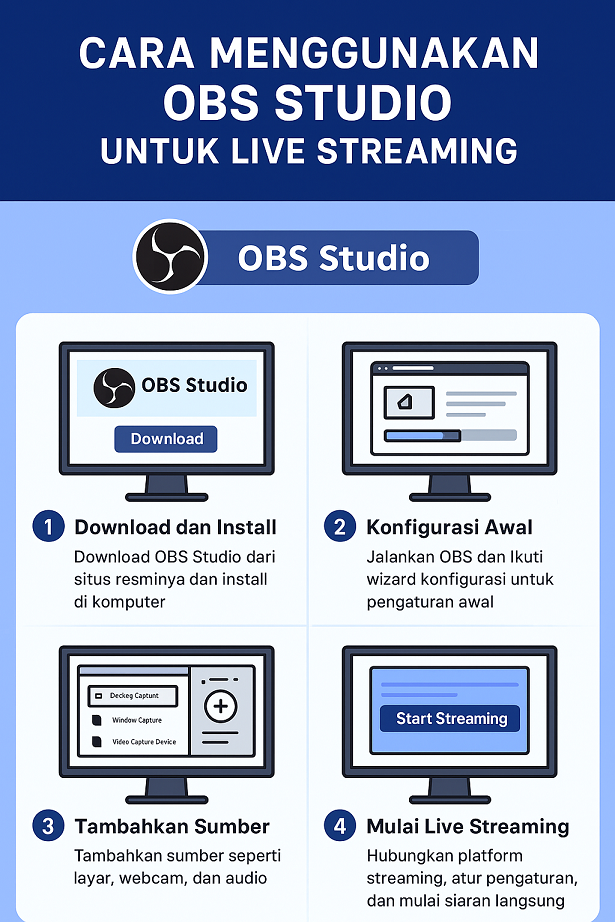
Cara Download dan Install OBS Studio
- Buka situs resmi: https://obsproject.com.
- Pilih sesuai sistem operasi (Windows, macOS, atau Linux).
- Unduh file installer dan lakukan instalasi.
- Setelah selesai, jalankan OBS Studio untuk pertama kali.
Tips:
- Pastikan laptop/PC memiliki spesifikasi cukup, minimal RAM 4GB, prosesor i3 atau setara, dan koneksi internet stabil.
- Jika ingin streaming game berat, disarankan GPU dedicated seperti NVIDIA atau AMD.
Konfigurasi Awal OBS Studio
Saat pertama kali membuka OBS, kamu akan ditawarkan Auto-Configuration Wizard. Fitur ini akan mendeteksi perangkat keras dan koneksi internet, lalu memberikan pengaturan optimal.
Langkah:
- Pilih “Optimize for streaming, recording is secondary” jika fokus utama adalah live streaming.
- Masukkan resolusi layar (misalnya 1920×1080 untuk Full HD).
- Pilih frame rate (30 fps atau 60 fps sesuai kebutuhan).
- OBS akan menyesuaikan bitrate, encoder, dan kualitas berdasarkan performa PC dan internet.
Membuat Scene dan Menambahkan Source
OBS bekerja dengan sistem Scene dan Source.
- Scene = kumpulan layout tampilan untuk siaran.
- Source = elemen-elemen dalam scene (layar, kamera, audio, gambar, dll).
Contoh Source yang Bisa Ditambahkan:
- Display Capture → menampilkan seluruh layar monitor.
- Window Capture → menampilkan aplikasi tertentu (misalnya game atau PowerPoint).
- Video Capture Device → menampilkan webcam.
- Image/Media Source → menambahkan gambar, logo, atau video intro.
- Audio Input Capture → menangkap suara dari mikrofon.
- Audio Output Capture → menangkap suara dari komputer.
Tips:
- Gunakan beberapa scene agar siaran lebih profesional, misalnya:
- Scene 1: Opening dengan logo & musik.
- Scene 2: Tampilan utama dengan layar game + webcam.
- Scene 3: Closing dengan ucapan terima kasih.
Mengatur Audio dengan Baik
Audio sering jadi masalah dalam streaming. Dengan OBS, kamu bisa mengontrol semuanya lewat Audio Mixer.
Fitur penting yang bisa digunakan:
- Volume Control → atur seimbang antara suara mikrofon dan suara sistem.
- Mute Button → mematikan audio dengan cepat.
- Audio Filters:
- Noise Suppression → mengurangi suara bising.
- Compressor → menyeimbangkan volume agar tidak naik-turun.
- Noise Gate → memblokir suara kecil yang tidak diinginkan.
Tips: Gunakan headset dengan mikrofon eksternal agar suara lebih jernih dan profesional.
Menyambungkan OBS ke Platform Streaming
OBS mendukung berbagai platform besar. Caranya:
- Buka Settings → Stream.
- Pilih layanan (YouTube, Facebook Live, Twitch, dll).
- Masukkan Stream Key (didapat dari dashboard akun streaming).
- Klik Apply → OK.
Stream key sangat penting dan jangan dibagikan ke orang lain, karena bisa digunakan untuk mengambil alih siaranmu.
Memulai Live Streaming
Setelah semua siap:
- Klik Start Streaming.
- Pastikan koneksi internet stabil.
- Pantau kualitas siaran di panel Stats (cek fps, bitrate, dan drop frame).
- Jika ingin merekam, klik Start Recording agar siaran juga tersimpan di komputer.
Tips Optimasi Live Streaming di OBS Studio
Agar hasil streaming lebih optimal, perhatikan hal-hal berikut:
1. Koneksi Internet
- Gunakan koneksi kabel LAN, bukan Wi-Fi.
- Minimal upload speed 5 Mbps untuk streaming 1080p.
- Sesuaikan bitrate dengan kecepatan internet (misalnya 3000–6000 kbps untuk 1080p 60fps).
2. Pengaturan Video
- Resolusi output: 1920×1080 (Full HD) atau 1280×720 (HD) jika internet terbatas.
- FPS: 30 fps cukup untuk webinar, 60 fps lebih baik untuk gaming.
3. Encoding
- Gunakan x264 untuk CPU encoding.
- Jika punya GPU, gunakan NVENC (NVIDIA) atau AMF (AMD) agar beban CPU berkurang.
4. Scene Transition
Gunakan transisi antar scene (fade, swipe, slide) agar tampilan lebih profesional.
5. Overlay & Branding
Tambahkan overlay seperti:
- Logo channel.
- Chat box interaktif.
- Running text untuk informasi tambahan.
Masalah Umum dan Cara Mengatasinya
- Lag / Drop Frame
- Turunkan bitrate.
- Gunakan resolusi lebih rendah.
- Pastikan internet stabil.
- Suara Tidak Sinkron dengan Video
- Atur Audio Sync Offset di menu Advanced Audio Properties.
- OBS Crash / Tidak Merespons
- Update driver GPU.
- Kurangi jumlah source berat.
- Pastikan OBS versi terbaru.
- Kualitas Buruk di YouTube/Twitch
- Cek pengaturan bitrate.
- Gunakan encoder GPU jika tersedia.
Kesimpulan
OBS Studio adalah software powerful dan fleksibel yang bisa digunakan untuk berbagai kebutuhan live streaming, mulai dari gaming, webinar, hingga acara profesional. Dengan pengaturan yang tepat, siapa pun bisa menghasilkan siaran berkualitas tinggi tanpa harus mengeluarkan biaya besar.
Kunci sukses live streaming adalah kombinasi dari koneksi internet stabil, pengaturan OBS yang optimal, perangkat memadai, serta kreativitas dalam mengatur scene dan overlay.
Jika kamu serius ingin membangun personal branding atau karier sebagai content creator, mempelajari OBS Studio adalah investasi berharga.