
Microsoft Word merupakan salah satu aplikasi pengolah kata paling populer di dunia. Hampir semua orang, baik pelajar, mahasiswa, hingga pekerja kantoran, pasti pernah menggunakannya. Namun, ada kalanya Microsoft Word mengalami masalah, salah satunya tidak bisa menyimpan file (save). Masalah ini tentu cukup menjengkelkan, apalagi jika Anda sedang mengerjakan dokumen penting.
Artikel ini akan membahas berbagai penyebab umum dan solusi lengkap untuk mengatasi masalah Microsoft Word yang tidak bisa menyimpan file.
Penyebab Microsoft Word Tidak Bisa Save File
Beberapa faktor yang bisa menyebabkan Word tidak bisa menyimpan dokumen antara lain:
- Hak akses terbatas (permission issue) – File disimpan di folder yang tidak memiliki izin menulis.
- File korup atau rusak – Dokumen sudah bermasalah sejak awal.
- Add-ins bermasalah – Beberapa add-ins bisa mengganggu fungsi penyimpanan.
- Penyimpanan penuh – Hard disk atau SSD sudah kehabisan ruang.
- Masalah kompatibilitas – File dengan format lama atau ekstensi tidak cocok.
- Microsoft Word error atau crash – Bug atau gangguan aplikasi itu sendiri.
- File dibuka dalam mode “Read-Only” – Membatasi perubahan dan penyimpanan.
Cara Mengatasi Microsoft Word yang Tidak Bisa Save File
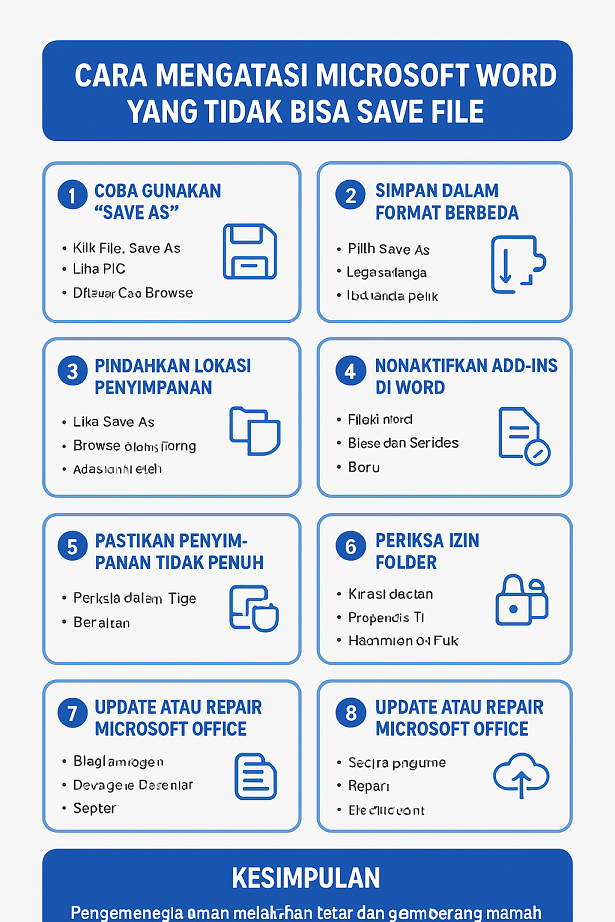
1. Coba Gunakan “Save As”
Jika tombol Save (Ctrl + S) tidak berfungsi, coba gunakan Save As (F12) lalu pilih lokasi penyimpanan baru.
- Klik File > Save As.
- Pilih This PC atau Browse.
- Tentukan folder tujuan (misalnya Desktop).
- Ubah nama file jika perlu, lalu klik Save.
2. Simpan dalam Format Berbeda
Kadang file Word tidak bisa disimpan karena masalah format.
- Pilih Save As.
- Ubah Save as type menjadi .docx atau .rtf.
- Klik Save.
3. Pindahkan Lokasi Penyimpanan
Jika Anda mencoba menyimpan di drive yang bermasalah (misalnya Drive C: dengan proteksi sistem), coba simpan di folder lain seperti:
- Dokumen (Documents).
- Desktop.
- Flashdisk atau hard disk eksternal.
4. Nonaktifkan Add-ins di Word
Beberapa add-ins bisa membuat Word tidak stabil. Untuk menonaktifkannya:
- Buka Word.
- Klik File > Options > Add-ins.
- Pada bagian bawah, pilih COM Add-ins > Go.
- Hapus centang pada add-ins yang mencurigakan, lalu klik OK.
5. Jalankan Word dalam Safe Mode
Cara ini membantu mengetahui apakah masalah berasal dari add-ins.
- Tekan Windows + R.
- Ketik
winword /safelalu tekan Enter. - Coba simpan file kembali.
Jika bisa, berarti masalah ada pada add-ins atau konfigurasi tertentu.
6. Pastikan Penyimpanan Tidak Penuh
- Periksa kapasitas drive C: atau tempat penyimpanan.
- Jika penuh, hapus file yang tidak diperlukan atau pindahkan ke penyimpanan lain.
7. Periksa Izin Folder
Jika Anda tidak memiliki izin untuk menulis di folder tertentu:
- Klik kanan folder tujuan.
- Pilih Properties > Security.
- Pastikan akun Anda memiliki izin Write atau Modify.
8. Update atau Repair Microsoft Office
Bug pada Word bisa menyebabkan masalah ini.
- Buka Control Panel > Programs and Features.
- Pilih Microsoft Office > Change.
- Klik Repair.
- Atau update melalui File > Account > Update Options.
9. Simpan ke Cloud (OneDrive/Google Drive)
Jika penyimpanan lokal bermasalah, coba simpan ke cloud:
- Klik File > Save As > OneDrive.
- Login dengan akun Microsoft Anda.
10. Buat File Baru
Jika dokumen lama sudah rusak (corrupted):
- Salin seluruh isi dokumen.
- Buat file Word baru.
- Tempel (Paste) ke dokumen baru.
- Coba simpan kembali.
Tips Pencegahan Agar Tidak Terjadi Lagi
- Selalu aktifkan AutoSave/AutoRecover di Word.
- Gunakan format .docx yang lebih stabil.
- Hindari menyimpan di drive sistem (C:) jika sering error.
- Rutin update Microsoft Word untuk mendapatkan perbaikan bug.
- Gunakan backup cloud seperti OneDrive, Google Drive, atau Dropbox.
Kesimpulan
Masalah Microsoft Word tidak bisa save file bisa disebabkan oleh banyak hal, mulai dari hak akses, add-ins, format file, hingga error aplikasi. Dengan mengikuti langkah-langkah di atas, Anda dapat mengatasi masalah ini dengan mudah dan tetap menjaga dokumen penting agar tidak hilang.
Jika semua cara sudah dicoba tetapi tetap gagal, ada kemungkinan Microsoft Word Anda perlu diinstal ulang atau diperbarui ke versi terbaru.