
Daftar Isi
- Pendahuluan: Mengapa Memilih OneNote?
- Apa itu Microsoft OneNote di HP Android
- Cara Menggunakan Microsoft OneNote di HP Android untuk Pertama Kali
- Fitur Utama Microsoft OneNote di HP Android
- Cara Menggunakan Microsoft OneNote di HP Android untuk Belajar & Kerja
- Tips Produktivitas OneNote di HP Android
- Perbedaan OneNote vs Aplikasi Catatan Lain
- FAQ seputar Cara Menggunakan Microsoft OneNote di HP Android
- Kesimpulan
1. Pendahuluan: Mengapa Memilih OneNote?
Di era digital saat ini, aplikasi pencatat semakin banyak bermunculan. Namun, Microsoft OneNote menjadi pilihan utama karena terintegrasi langsung dengan ekosistem Microsoft 365. Jika Anda sering menggunakan aplikasi Microsoft seperti Word atau Excel, maka menggunakan OneNote di HP Android akan terasa sangat natural.
Bagi Anda yang sering menghadapi masalah teknis di HP Android, seperti HP Android yang tidak bisa login Google Account, OneNote bisa menjadi alternatif penyimpanan aman untuk catatan penting karena semua data tersimpan di cloud.
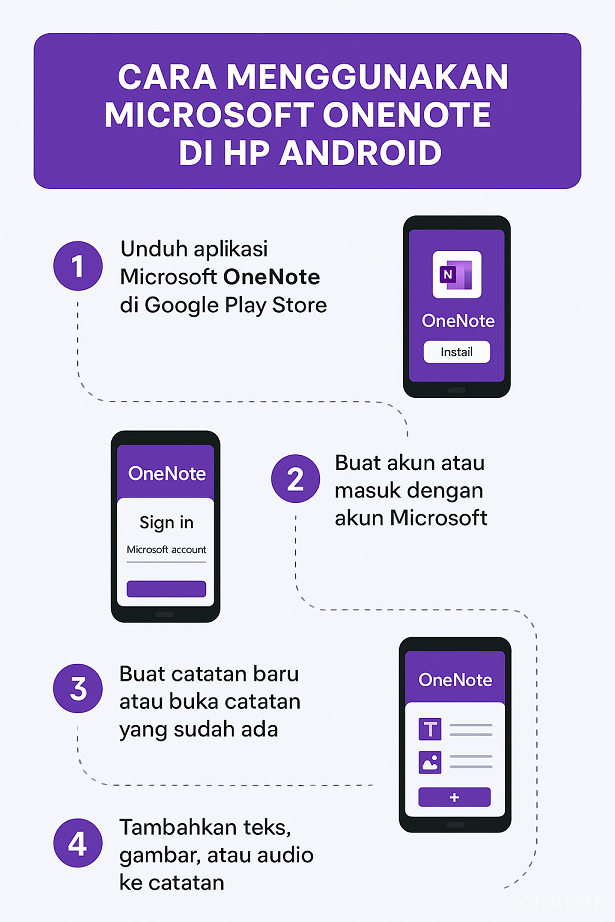
2. Apa itu Microsoft OneNote di HP Android
Microsoft OneNote adalah aplikasi catatan digital yang dapat diunduh gratis melalui Google Play Store. Aplikasi ini memungkinkan Anda membuat catatan teks, gambar, audio, hingga coretan tangan. Semua catatan disinkronkan dengan OneDrive, sehingga tetap aman walau HP Anda mengalami error.
3. Cara Menggunakan Microsoft OneNote di HP Android untuk Pertama Kali
a. Mengunduh dan Menginstal Aplikasi
Cari “Microsoft OneNote” di Play Store, lalu klik Install.
b. Membuat Akun dan Login
Gunakan akun Microsoft (Outlook, Hotmail, atau akun Microsoft 365). Jika belum punya, Anda bisa membuatnya gratis di Microsoft Account.
c. Mengenal Antarmuka OneNote
OneNote menggunakan struktur Notebook, Section, dan Page, mirip seperti buku tulis fisik.
4. Fitur Utama Microsoft OneNote di HP Android
- Membuat Catatan Baru → tekan tombol + Page
- Menambahkan Gambar & Audio → cocok untuk pelajar dan profesional
- Menulis dengan Stylus → ideal bagi pengguna Samsung Galaxy Note
- Sinkronisasi Cloud → semua catatan tersimpan di OneDrive
- Kolaborasi → bagikan notebook ke tim, mirip seperti di Google Docs
5. Cara Menggunakan Microsoft OneNote di HP Android untuk Belajar & Kerja
- Gunakan Notebook berbeda untuk kuliah, kerja, atau pribadi.
- Buat To-Do List harian dengan checklist.
- Simpan dokumen penting dengan fitur scan dokumen.
Misalnya, saat Anda sedang membaca artikel tips menghapus cache aplikasi sosial media untuk privasi, Anda bisa langsung menyimpan catatan ringkasan ke dalam OneNote.
6. Tips Produktivitas OneNote di HP Android
- Tambahkan tag penting pada catatan.
- Gunakan integrasi dengan Microsoft Teams untuk kerja kolaboratif.
- Manfaatkan pencarian cepat agar catatan mudah ditemukan.
7. Perbedaan OneNote vs Aplikasi Catatan Lain
- OneNote: Gratis, fitur lengkap, integrasi Microsoft.
- Google Keep: Simpel tapi fiturnya terbatas.
- Evernote: Kaya fitur, tapi berbayar untuk premium.
8. FAQ seputar Cara Menggunakan Microsoft OneNote di HP Android
Q: Apakah OneNote gratis di Android?
Ya, sepenuhnya gratis.
Q: Apakah bisa dipakai offline?
Bisa, dan data otomatis sinkron saat online.
Q: Apakah aman menyimpan data di OneNote?
Ya, data dienkripsi oleh Microsoft.
9. Kesimpulan
Menguasai Cara Menggunakan Microsoft OneNote di HP Android akan membantu Anda meningkatkan produktivitas harian. Baik untuk mencatat ide, menyimpan dokumen penting, maupun kolaborasi, OneNote adalah solusi catatan digital terbaik tahun 2025.
Jika Anda ingin memperluas produktivitas di Android, jangan lupa baca juga artikel kami tentang aplikasi Android terbaik untuk belajar desain 3D 2025.