
Daftar Isi
- Mengapa HP Android Tidak Bisa Login Google Account?
- Cara Mengatasi HP Android yang Tidak Bisa Login Google Account
- 1. Periksa Koneksi Internet Anda
- 2. Update Aplikasi Google Play Services
- 3. Sinkronisasi Ulang Akun Google
- 4. Bersihkan Cache dan Data Aplikasi Google
- 5. Gunakan Browser untuk Login
- 6. Nonaktifkan Sementara Autentikasi 2 Langkah
- 7. Periksa Tanggal dan Waktu di HP Android
- 8. Update Sistem Operasi Android
- 9. Gunakan Mode Aman (Safe Mode)
- 10. Reset Pabrik Jika Semua Cara Gagal
- Tips Agar Tidak Mengalami Masalah Login Google Account Lagi
- Kesimpulan
Mengapa HP Android Tidak Bisa Login Google Account?
HP Android yang tidak bisa login ke Google Account sering kali membuat pengguna frustasi. Sebab, hampir semua layanan di Android—mulai dari Google Play Store, Gmail, hingga YouTube—terhubung dengan akun Google. Ada beberapa penyebab umum masalah ini:
- Koneksi internet tidak stabil
- Aplikasi Google Play Services bermasalah
- Cache dan data aplikasi penuh atau corrupt
- Masalah autentikasi dua langkah (2FA)
- Tanggal dan waktu HP tidak sinkron
- Bug pada sistem Android
- Akun Google terkunci karena alasan keamanan
Memahami penyebabnya akan mempermudah Anda dalam menemukan solusi yang tepat.
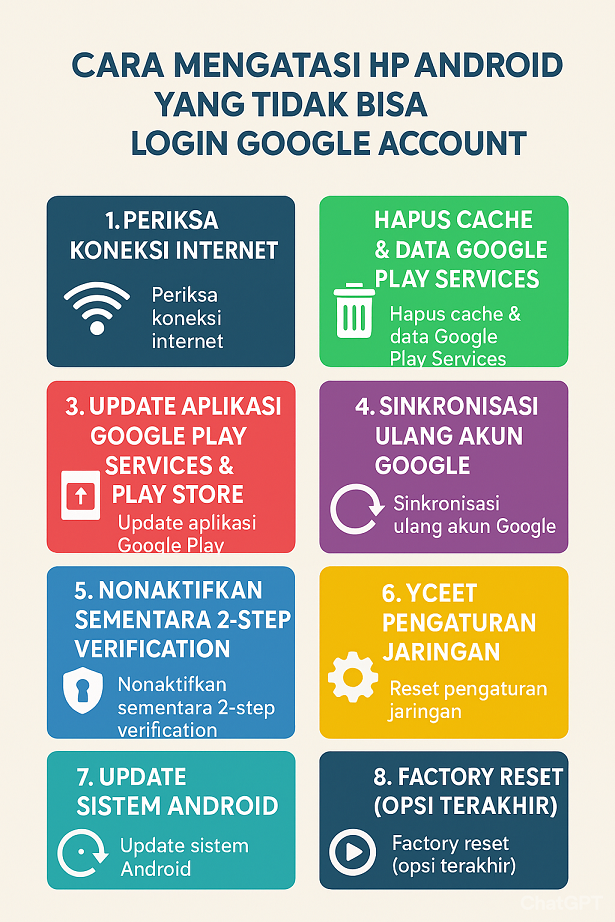
Cara Mengatasi HP Android yang Tidak Bisa Login Google Account
1. Periksa Koneksi Internet Anda
Koneksi internet yang buruk bisa membuat proses login gagal.
- Coba beralih dari WiFi ke data seluler atau sebaliknya.
- Jika perlu, lakukan reset jaringan pada HP Anda.
- Gunakan aplikasi lain (seperti YouTube) untuk memastikan koneksi stabil.
2. Update Aplikasi Google Play Services
Google Play Services adalah komponen penting untuk otentikasi akun. Jika tidak diperbarui, login bisa gagal.
- Buka Google Play Store.
- Cari Google Play Services.
- Klik Update jika tersedia.
3. Sinkronisasi Ulang Akun Google
Kadang akun Google error sehingga tidak bisa sinkron.
- Buka Pengaturan > Akun > Google.
- Hapus akun Google yang bermasalah.
- Tambahkan kembali akun Google Anda.
4. Bersihkan Cache dan Data Aplikasi Google
Cache yang menumpuk bisa menimbulkan error saat login.
- Buka Pengaturan > Aplikasi > Google Play Services.
- Pilih Penyimpanan.
- Klik Hapus Cache dan Hapus Data.
5. Gunakan Browser untuk Login
Jika aplikasi gagal login, coba gunakan browser (Chrome atau Firefox).
- Masuk ke https://accounts.google.com.
- Login menggunakan email dan password Anda.
- Setelah berhasil, coba login kembali melalui aplikasi di HP.
6. Nonaktifkan Sementara Autentikasi 2 Langkah
Autentikasi 2FA kadang bermasalah jika perangkat belum dikenali.
- Masuk ke akun Google Anda di perangkat lain.
- Nonaktifkan sementara autentikasi dua langkah.
- Coba login kembali di HP Android Anda.
7. Periksa Tanggal dan Waktu di HP Android
Jika jam perangkat tidak sesuai, server Google bisa menolak login.
- Buka Pengaturan > Tanggal & Waktu.
- Aktifkan Tanggal & Waktu Otomatis.
- Pastikan zona waktu sesuai lokasi Anda.
8. Update Sistem Operasi Android
Bug pada sistem operasi bisa mengganggu login Google.
- Buka Pengaturan > Tentang Ponsel > Pembaruan Sistem.
- Unduh dan instal pembaruan terbaru.
9. Gunakan Mode Aman (Safe Mode)
Kadang aplikasi pihak ketiga mengganggu login.
- Tekan tombol power.
- Pilih Restart dengan Mode Aman.
- Coba login Google. Jika berhasil, berarti ada aplikasi pihak ketiga yang bermasalah.
10. Reset Pabrik Jika Semua Cara Gagal
Langkah terakhir jika semua gagal adalah reset pabrik.
- Backup data penting Anda terlebih dahulu.
- Buka Pengaturan > Sistem > Reset.
- Pilih Kembalikan ke Setelan Pabrik.
Tips Agar Tidak Mengalami Masalah Login Google Account Lagi
- Selalu update aplikasi Google secara rutin.
- Gunakan koneksi internet yang aman (hindari WiFi publik saat login).
- Aktifkan verifikasi 2 langkah dengan metode cadangan (SMS, email).
- Rutin hapus cache aplikasi agar tidak menumpuk.
- Pastikan ruang penyimpanan cukup di HP Anda.
- Gunakan akun Google resmi dan jangan bagikan kata sandi pada orang lain.
Kesimpulan
Cara Mengatasi HP Android yang Tidak Bisa Login Google Account sebenarnya cukup mudah jika Anda tahu langkah-langkahnya. Mulai dari memeriksa koneksi internet, mengupdate aplikasi Google, hingga mengatur ulang akun—semua bisa dilakukan tanpa bantuan teknisi. Jika masalah tetap muncul, langkah terakhir adalah reset pabrik.
Dengan perawatan yang benar, masalah login Google bisa dihindari, sehingga HP Android Anda tetap berfungsi maksimal.
Baca Juga Artikel Lainnya:
Cara Menghapus Data Cache Aplikasi Sosial Media untuk Privasi