
Daftar Isi
- Penyebab HP Android Tidak Bisa Putar Video
- Cara Mengatasi HP Android yang Tidak Bisa Putar Video
- Tips Agar HP Android Selalu Lancar Saat Memutar Video
- Kesimpulan
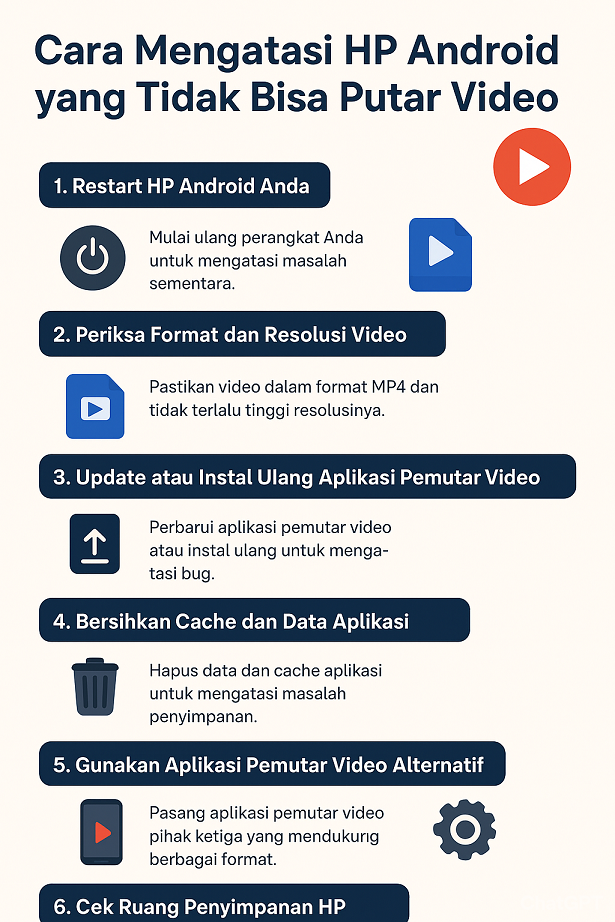
Penyebab HP Android Tidak Bisa Putar Video
Ada beberapa alasan mengapa HP Android tidak bisa putar video:
- Format video tidak didukung oleh pemutar bawaan.
- Aplikasi pemutar video mengalami bug atau crash.
- Cache aplikasi terlalu penuh.
- Versi Android terlalu lama dan tidak kompatibel dengan codec terbaru.
- Memori internal penuh sehingga proses decoding video terganggu.
- File video corrupt atau rusak.
Cara Mengatasi HP Android yang Tidak Bisa Putar Video
1. Restart HP Android Anda
Solusi paling sederhana adalah restart HP Android. Kadang, masalah hanya muncul karena sistem kelebihan beban sementara.
2. Periksa Format dan Resolusi Video
Tidak semua HP Android mendukung format video tertentu, misalnya MKV, AVI, atau resolusi 4K.
Gunakan aplikasi HandBrake untuk mengonversi video ke format MP4 (H.264) agar kompatibel.
3. Update atau Instal Ulang Aplikasi Pemutar Video
- Buka Google Play Store.
- Cari aplikasi seperti MX Player atau VLC Media Player.
- Update atau instal ulang jika aplikasi error.
Baca juga: Cara Mengatasi HP Android yang Tidak Bisa Update Sistem
4. Bersihkan Cache dan Data Aplikasi
Cache yang menumpuk bisa bikin aplikasi error.
- Masuk ke Pengaturan > Aplikasi > Pemutar Video > Hapus Cache.
- Jika masih error, coba pilih Hapus Data.
5. Gunakan Aplikasi Pemutar Video Alternatif
Jika aplikasi bawaan tidak bisa, gunakan pemutar lain seperti:
Aplikasi ini mendukung banyak format video dan codec terbaru.
6. Update Sistem Operasi Android
Kadang masalah terjadi karena codec bawaan Android sudah usang.
- Masuk ke Pengaturan > Pembaruan Sistem.
- Pastikan HP Anda menggunakan versi Android terbaru.
7. Cek Ruang Penyimpanan HP
Video membutuhkan decoding yang optimal. Jika memori penuh:
- Hapus file besar yang tidak diperlukan.
- Pindahkan video ke kartu SD.
- Gunakan aplikasi pembersih terpercaya seperti Files by Google.
8. Reset Pengaturan HP Android
Jika semua cara gagal, lakukan reset pengaturan:
- Masuk ke Pengaturan > Sistem > Reset ke Setelan Pabrik.
Jangan lupa backup data Anda sebelum reset.
Tips Agar HP Android Selalu Lancar Saat Memutar Video
- Selalu gunakan aplikasi pemutar video yang mendukung banyak format.
- Perbarui aplikasi dan sistem secara rutin.
- Bersihkan cache minimal seminggu sekali.
- Hindari mengunduh video dari sumber tidak jelas (risiko file corrupt).
- Gunakan penyimpanan eksternal untuk video berukuran besar.
Kesimpulan
Cara Mengatasi HP Android yang Tidak Bisa Putar Video sebenarnya cukup mudah jika tahu penyebabnya. Mulai dari restart HP, update aplikasi pemutar video, hingga update sistem operasi bisa menjadi solusi. Jika semua langkah sudah dicoba namun video tetap tidak bisa diputar, kemungkinan besar file videonya memang rusak.
Dengan mengikuti panduan ini, Anda bisa memastikan HP Android kembali normal dan dapat memutar video dengan lancar.