
Pendahuluan
Apakah laptop kamu tiba-tiba tidak bisa membaca kartu SD padahal sebelumnya normal? Masalah ini sangat umum, terutama pada laptop yang sering digunakan untuk transfer data kamera, drone, atau smartphone.
Jangan panik dulu — biasanya penyebabnya bukan karena kartu rusak, melainkan karena driver card reader bermasalah, port kotor, atau sistem operasi belum mengenali perangkat dengan benar.
Di artikel ini, kita akan bahas langkah-langkah cara mengatasi laptop yang tidak bisa deteksi kartu SD secara lengkap dan mudah diikuti.
Daftar Isi
- 1. Penyebab Laptop Tidak Bisa Deteksi Kartu SD
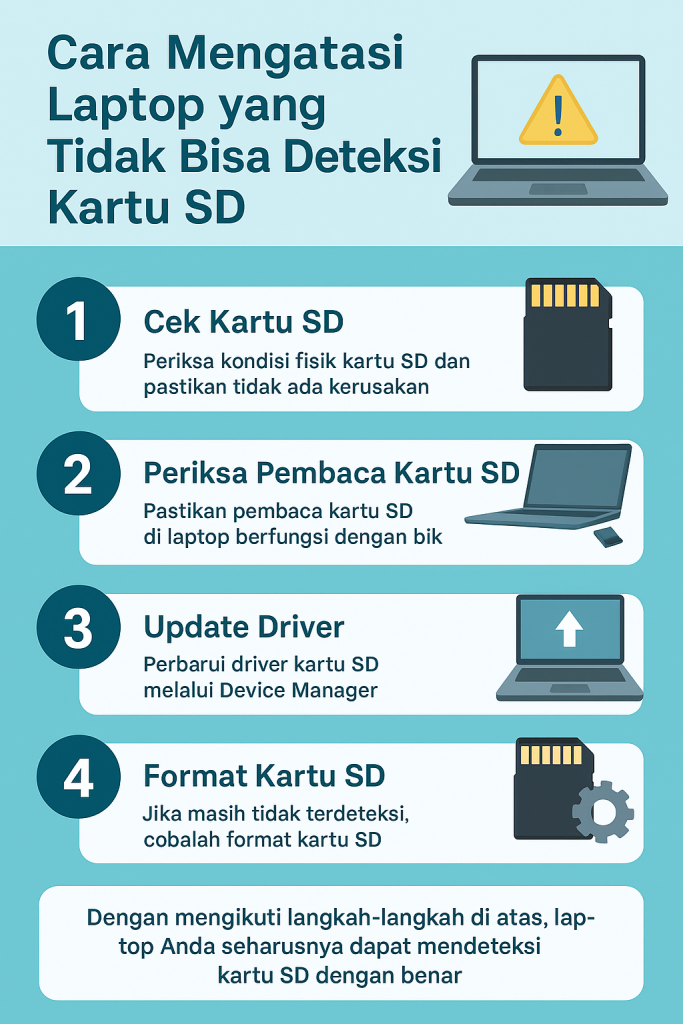
- 2. Cara Mengatasi Laptop yang Tidak Bisa Deteksi Kartu SD
- 3. Tips Tambahan agar Laptop Selalu Bisa Membaca Kartu SD
- 4. Kesimpulan
1. Penyebab Laptop Tidak Bisa Deteksi Kartu SD
Beberapa hal yang bisa menyebabkan laptop tidak mendeteksi kartu SD antara lain:
- Driver card reader rusak atau belum terinstal.
Sistem tidak akan bisa membaca perangkat jika driver tidak dikenali. - Kartu SD rusak atau terkena error format.
Bisa karena terjatuh, terkena air, atau sering dicabut tanpa eject. - Slot SD kotor atau berdebu.
Debu tipis di konektor bisa menghalangi kontak listrik antar pin. - Port SD dinonaktifkan dari BIOS/UEFI.
Kadang laptop tertentu menonaktifkan fungsi pembaca kartu untuk menghemat daya. - Masalah sistem file.
Windows mungkin tidak mengenali format kartu seperti exFAT atau APFS dari Mac.
2. Cara Mengatasi Laptop yang Tidak Bisa Deteksi Kartu SD
Berikut solusi lengkap yang bisa kamu lakukan satu per satu.
2.1. Cek Kartu SD di Perangkat Lain
Langkah pertama yang paling mudah:
Coba masukkan kartu SD ke perangkat lain seperti smartphone, kamera, atau laptop lain.
Jika terbaca di sana, berarti kartu dalam kondisi baik dan kemungkinan besar masalah ada pada card reader laptop.
2.2. Bersihkan Slot Card Reader
Gunakan kuas kecil atau udara bertekanan (compressed air) untuk membersihkan slot SD.
Pastikan laptop dalam kondisi mati agar tidak terjadi korsleting.
Debu tipis bisa menghambat kontak antara pin kartu dan port pembaca.
2.3. Perbarui atau Instal Ulang Driver Card Reader
Driver adalah jembatan antara hardware dan sistem operasi.
Untuk memperbarui atau menginstalnya ulang:
- Tekan Windows + X → Device Manager.
- Cari bagian Disk Drives atau Memory technology devices.
- Klik kanan pada perangkat card reader → pilih Update driver.
- Jika tidak berhasil, pilih Uninstall device, lalu restart laptop.
Windows akan otomatis menginstal ulang driver saat reboot.
2.4. Gunakan Disk Management untuk Deteksi Manual
Kadang kartu SD terdeteksi, tetapi tidak muncul di File Explorer.
Untuk memeriksa dan memunculkannya:
- Klik kanan tombol Start → Disk Management.
- Lihat apakah ada drive baru tanpa huruf (contoh: Disk 2, Removable).
- Jika ada, klik kanan → Change Drive Letter and Paths → Add → Pilih huruf drive.
Sekarang kartu SD akan muncul di File Explorer seperti biasa.
2.5. Coba Gunakan Adapter atau Card Reader Eksternal
Jika laptop kamu menggunakan slot microSD, coba gunakan adapter SD full-size atau card reader eksternal USB.
Card reader eksternal bisa menjadi solusi cepat untuk memastikan apakah slot internal rusak.
2.6. Periksa Pengaturan BIOS atau UEFI
Beberapa laptop memiliki opsi untuk menonaktifkan card reader di BIOS.
Untuk memeriksa:
- Restart laptop dan tekan tombol masuk BIOS (biasanya F2, F10, atau DEL).
- Cari menu Advanced → Onboard Devices → SD Card Reader.
- Pastikan statusnya Enabled.
- Simpan pengaturan dan keluar dari BIOS.
3. Tips Tambahan agar Laptop Selalu Bisa Membaca Kartu SD
Berikut beberapa tips yang bisa kamu terapkan agar masalah ini tidak terulang:
- Gunakan kartu SD original dan berkualitas baik.
- Jangan cabut kartu secara paksa tanpa “Eject”.
- Hindari menyimpan kartu SD di tempat lembap.
- Perbarui sistem operasi secara rutin agar kompatibilitas perangkat tetap optimal.
- Gunakan kartu SD dengan format FAT32 atau exFAT yang didukung Windows dan macOS.
4. Kesimpulan
Masalah laptop yang tidak bisa deteksi kartu SD biasanya bukan hal serius.
Dengan langkah-langkah di atas, kamu bisa dengan mudah mengidentifikasi apakah masalah ada pada slot, driver, atau kartu SD itu sendiri.
Jika semua cara sudah dicoba tapi kartu tetap tidak terbaca, kemungkinan besar slot SD laptop memang mengalami kerusakan hardware dan perlu diganti di service center.
Internal Link:
Baca juga artikel lainnya di gadget-tips.info:
- Cara Mengatasi Laptop yang Tidak Bisa Deteksi SSD M.2
- Cara Mengatasi Laptop yang Tidak Bisa Masuk BIOS
External DoFollow Link:
Pelajari lebih lanjut tentang perbaikan SD Card dari sumber resmi Windows Support dan Kingston Memory Troubleshooting Guide.
Short URL: https://gadget-tips.info/laptop-tidak-bisa-deteksi-kartu-sd