Pendahuluan
Apakah kamu pernah mengalami situasi di mana laptop tidak bisa masuk BIOS, meskipun sudah menekan tombol yang biasa digunakan seperti F2, Del, atau Esc saat booting? Masalah ini bisa sangat menjengkelkan, terutama ketika kamu ingin melakukan pengaturan penting seperti mengganti urutan boot, menginstal ulang Windows, atau mengecek hardware.
Cara mengatasi laptop yang tidak bisa masuk BIOS sebenarnya tergantung pada penyebabnya. Bisa karena kesalahan timing saat menekan tombol, gangguan pada keyboard, mode fast boot yang aktif, atau bahkan kerusakan pada firmware BIOS itu sendiri.
Dalam panduan ini, kita akan membahas langkah-langkah lengkap dan mudah dipahami untuk memperbaiki laptop yang tidak bisa masuk BIOS, baik untuk pengguna Windows maupun berbagai merek seperti Asus, Acer, Lenovo, HP, dan Dell.
Daftar Isi
- Memahami Fungsi BIOS dan Penyebab Tidak Bisa Diakses
- Periksa Tombol BIOS Sesuai Merek Laptop
- Matikan Laptop dan Gunakan Tombol Tepat Waktu
- Nonaktifkan Fast Startup atau Fast Boot
- Gunakan Fitur Advanced Startup di Windows
- Lepas Semua Perangkat Eksternal
- Coba Gunakan Keyboard Eksternal
- Reset CMOS atau BIOS ke Pengaturan Awal
- Perbarui Versi BIOS (Flashing BIOS)
- Kapan Harus Membawa Laptop ke Service Center
1. Memahami Fungsi BIOS dan Penyebab Tidak Bisa Diakses
BIOS (Basic Input/Output System) adalah sistem dasar yang berfungsi menghubungkan hardware dengan sistem operasi. BIOS dijalankan sebelum Windows atau sistem lain aktif.
Penyebab laptop tidak bisa masuk BIOS bisa bermacam-macam, antara lain:
- Fast Boot aktif, sehingga sistem langsung melompat ke Windows.
- Tombol BIOS tidak berfungsi karena keyboard bermasalah.
- Gangguan dari perangkat eksternal, seperti flashdisk atau harddisk USB.
- Kerusakan firmware BIOS karena update gagal atau gangguan listrik.
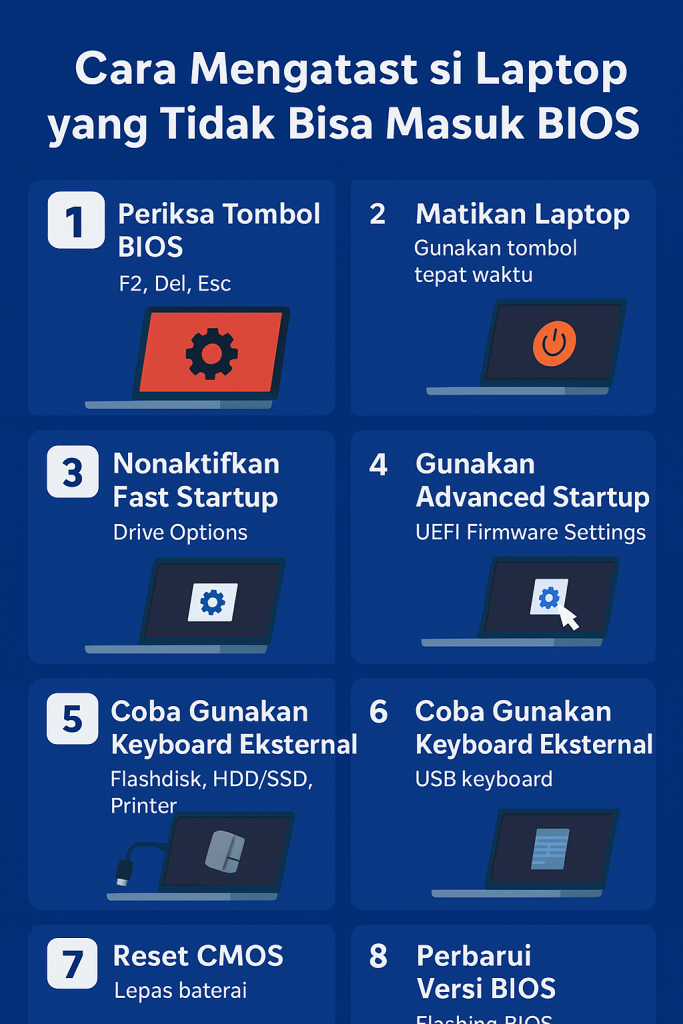
2. Periksa Tombol BIOS Sesuai Merek Laptop
Setiap merek laptop menggunakan tombol BIOS yang berbeda. Berikut panduannya:
| Merek Laptop | Tombol Masuk BIOS | Tombol Boot Menu |
|---|---|---|
| Acer | F2 | F12 |
| Asus | F2 | Esc |
| Lenovo | F1 / F2 / Novo Button | F12 |
| HP | Esc / F10 | F9 |
| Dell | F2 | F12 |
| MSI | Del | F11 |
Pastikan kamu menekan tombol tersebut berulang kali segera setelah laptop dinyalakan, sebelum logo Windows muncul.
3. Matikan Laptop dan Gunakan Tombol Tepat Waktu
Jika kamu menyalakan laptop dan langsung muncul logo Windows, berarti timing-nya salah.
Lakukan langkah berikut:
- Matikan laptop sepenuhnya.
- Tekan dan tahan tombol Power selama 10 detik untuk memastikan mati total.
- Setelah itu, nyalakan kembali dan tekan tombol BIOS berulang kali secepat mungkin.
Beberapa laptop modern memerlukan tekanan tombol sesaat sebelum logo merek muncul.
4. Nonaktifkan Fast Startup atau Fast Boot
Fast Startup mempercepat proses boot Windows, tapi bisa membuat BIOS sulit diakses.
Untuk menonaktifkannya:
- Masuk ke Control Panel → Hardware and Sound → Power Options.
- Klik Choose what the power buttons do.
- Pilih Change settings that are currently unavailable.
- Hilangkan centang pada Turn on fast startup (recommended).
- Simpan perubahan dan restart laptop.
Setelah itu, coba masuk BIOS kembali.
5. Gunakan Fitur Advanced Startup di Windows
Jika tombol BIOS tetap tidak merespons, kamu bisa memanfaatkan fitur Advanced Startup di Windows.
Langkah-langkahnya:
- Buka Settings → System → Recovery.
- Klik tombol Restart now di bawah bagian Advanced startup.
- Setelah laptop restart, pilih Troubleshoot → Advanced options → UEFI Firmware Settings → Restart.
Laptop akan langsung masuk ke menu BIOS secara otomatis.
6. Lepas Semua Perangkat Eksternal
Kadang, BIOS gagal terbuka karena konflik perangkat eksternal. Cabut semua:
- Flashdisk
- HDD/SSD eksternal
- Printer
- Dongle USB
Kemudian nyalakan laptop kembali dan tekan tombol BIOS. Banyak kasus berhasil setelah cara sederhana ini dilakukan.
7. Coba Gunakan Keyboard Eksternal
Beberapa laptop, terutama yang tombol F2 atau Del-nya rusak, tidak bisa mengakses BIOS karena keyboard internal bermasalah.
Gunakan keyboard USB eksternal, sambungkan ke port utama, lalu tekan tombol BIOS setelah menyalakan laptop.
8. Reset CMOS atau BIOS ke Pengaturan Awal
Jika laptop tetap tidak bisa masuk BIOS, kamu bisa melakukan reset CMOS.
Langkah ini menghapus semua pengaturan BIOS dan mengembalikannya ke kondisi pabrik.
Cara melakukannya:
- Matikan laptop dan cabut baterai (jika bisa dilepas).
- Lepas baterai CMOS kecil di motherboard selama beberapa menit.
- Pasang kembali dan nyalakan laptop.
Untuk laptop dengan baterai tanam, kamu bisa tekan dan tahan tombol Power selama 30 detik untuk melakukan discharge daya yang tersisa.
9. Perbarui Versi BIOS (Flashing BIOS)
Jika BIOS corrupt, update versi terbaru dapat menjadi solusi.
Kunjungi situs resmi produsen laptop (misalnya support.hp.com, asus.com/support, atau lenovo.com/support).
Unduh file BIOS sesuai model laptop, lalu ikuti panduan flashing dari situs tersebut.
Peringatan: Proses update BIOS berisiko. Jika salah langkah atau listrik padam, sistem bisa rusak. Pastikan baterai penuh dan koneksi daya stabil.
10. Kapan Harus Membawa Laptop ke Service Center
Jika semua langkah sudah dilakukan namun laptop tetap tidak bisa masuk BIOS, kemungkinan besar ada kerusakan pada chipset BIOS atau IC keyboard controller.
Bawalah ke service center resmi agar teknisi melakukan pengecekan mendalam dan, bila perlu, mengganti chip BIOS.
Kesimpulan
Menghadapi masalah laptop yang tidak bisa masuk BIOS memang bisa membuat frustrasi, tetapi kebanyakan kasus disebabkan oleh pengaturan sistem, fast boot, atau kesalahan saat menekan tombol.
Dengan mengikuti panduan di atas, kamu bisa memperbaikinya tanpa perlu panik.
Selalu pastikan kamu mengetahui tombol BIOS yang benar untuk merek laptopmu, nonaktifkan fast startup, dan gunakan fitur Advanced Startup jika perlu. Bila semua langkah gagal, percayakan pada teknisi profesional agar perangkatmu kembali normal.