Banyak pengguna Android mengalami kendala saat mencoba menginstal aplikasi dalam bentuk APK dari luar Play Store. Pesan seperti “Install blocked” atau “For your security, your phone is not allowed to install unknown apps from this source” sering muncul dan membuat pengguna bingung.
Padahal, memasang APK dari luar Google Play Store sering dibutuhkan, misalnya saat ingin mencoba versi aplikasi tertentu, aplikasi beta, atau aplikasi yang belum tersedia di wilayah kita.
Artikel ini akan membahas secara lengkap dan mendalam cara mengatasi HP Android yang tidak bisa install APK dari luar Play Store, penyebabnya, serta solusi aman agar proses instalasi bisa dilakukan tanpa masalah.
Daftar Isi
- Penyebab HP Android Tidak Bisa Install APK
- Cara Mengatasi HP Android yang Tidak Bisa Install APK dari Luar Play Store
- Tips Keamanan Saat Install APK dari Luar Play Store
- Kesimpulan
Penyebab HP Android Tidak Bisa Install APK
Sebelum mencari solusi, penting untuk memahami penyebabnya. Ada beberapa alasan umum mengapa HP Android gagal menginstal file APK dari luar Play Store:
- Pengaturan keamanan belum diizinkan
Sejak Android 8.0 (Oreo), izin instalasi aplikasi dari sumber luar diatur per aplikasi. Jika belum diaktifkan, sistem otomatis menolak instalasi. - File APK rusak atau tidak lengkap
File yang diunduh tidak sempurna atau rusak bisa membuat instalasi gagal. - Aplikasi keamanan atau antivirus memblokir
Beberapa antivirus atau fitur keamanan seperti Play Protect dapat mencegah instalasi aplikasi luar. - Masalah pada versi Android atau kompatibilitas perangkat
Aplikasi yang tidak mendukung versi Android tertentu juga bisa menyebabkan error saat pemasangan. - Penyimpanan internal penuh
Jika ruang penyimpanan hampir habis, sistem tidak dapat mengekstrak dan memasang file APK.
Cara Mengatasi HP Android yang Tidak Bisa Install APK dari Luar Play Store
Berikut langkah-langkah lengkap untuk mengatasi masalah ini, mulai dari yang paling sederhana hingga tingkat lanjut.
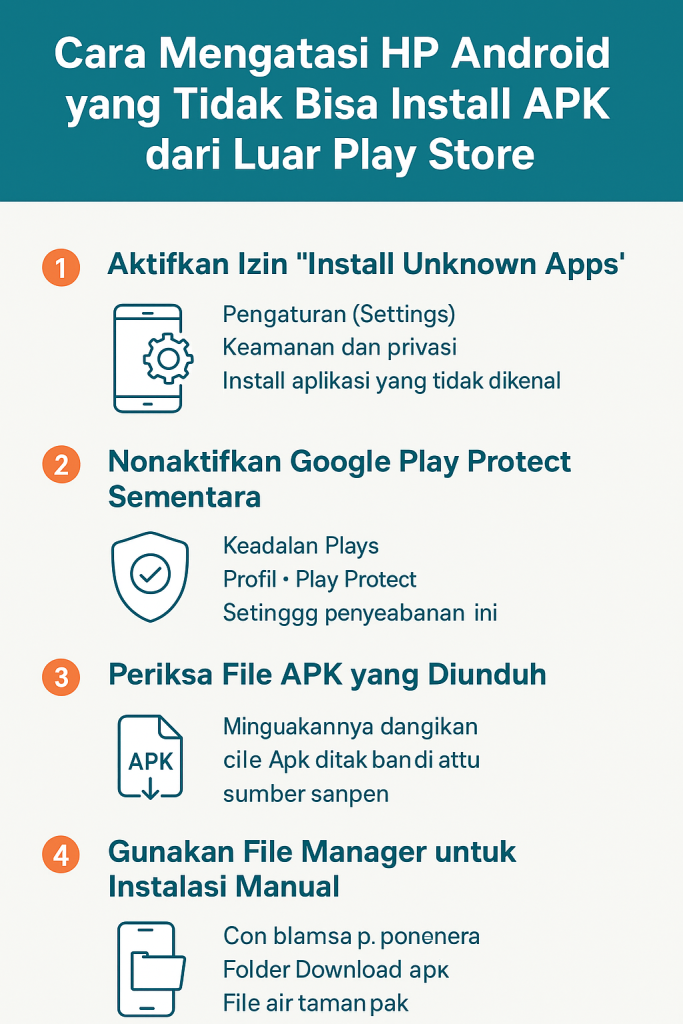
1. Aktifkan Izin “Install Unknown Apps”
Langkah pertama adalah mengizinkan sumber aplikasi yang ingin digunakan untuk memasang APK:
- Buka Pengaturan (Settings).
- Masuk ke Keamanan dan privasi → Instal aplikasi yang tidak dikenal.
- Pilih aplikasi sumber, misalnya Chrome, File Manager, atau UC Browser.
- Aktifkan opsi Izinkan dari sumber ini (Allow from this source).
Catatan: Pengaturan ini berbeda-beda tergantung merek HP seperti Samsung, Xiaomi, Oppo, Vivo, dan Realme, tetapi prinsipnya sama.
2. Nonaktifkan Google Play Protect Sementara
Google Play Protect sering memblokir instalasi dari luar Play Store. Untuk menonaktifkannya:
- Buka Play Store → Profil → Play Protect → Setelan (Settings).
- Matikan opsi Pindai aplikasi dengan Play Protect.
- Coba instal ulang file APK.
- Setelah instalasi berhasil, aktifkan kembali Play Protect demi keamanan.
3. Periksa File APK yang Diunduh
Pastikan file APK yang kamu gunakan tidak rusak dan berasal dari situs terpercaya seperti:
Hindari mengunduh dari situs yang tidak jelas karena bisa berisiko membawa malware.
4. Gunakan File Manager untuk Instalasi Manual
Kadang browser tidak punya izin instalasi. Solusinya:
- Gunakan File Manager bawaan HP.
- Buka folder Download.
- Tap file APK dan ikuti petunjuk instalasi.
Jika tetap gagal, gunakan aplikasi file manager pihak ketiga seperti Files by Google.
5. Hapus Cache Package Installer
Package Installer adalah sistem yang mengelola instalasi aplikasi. Jika ada bug, instalasi bisa gagal.
Langkahnya:
- Buka Pengaturan → Aplikasi → Tampilkan semua aplikasi.
- Cari Package Installer atau Penginstal Paket.
- Tap Penyimpanan, lalu pilih Hapus cache dan Hapus data.
6. Pastikan Versi Android dan APK Cocok
Beberapa aplikasi hanya bisa berjalan di versi Android tertentu. Misalnya, APK yang dibuat untuk Android 12 mungkin tidak bisa diinstal di Android 8.
Kamu bisa cek versi Android dengan membuka:
- Pengaturan → Tentang Ponsel → Versi Android
Pastikan file APK mendukung versi tersebut.
7. Matikan Mode Aman (Safe Mode)
Jika HP sedang berada dalam Safe Mode, sistem akan menonaktifkan semua aplikasi pihak ketiga, termasuk proses instalasi.
Untuk keluar dari Safe Mode:
- Tekan dan tahan tombol daya.
- Pilih Mulai Ulang (Restart).
- Setelah HP menyala, coba instal ulang APK.
8. Gunakan Aplikasi Installer Pihak Ketiga
Jika semua cara di atas gagal, coba gunakan aplikasi seperti:
- APK Installer
- XAPK Installer
- SAI (Split APKs Installer)
Aplikasi ini bisa membantu memasang APK yang terpecah menjadi beberapa file (Split APK).
Tips Keamanan Saat Install APK dari Luar Play Store
Memasang aplikasi dari luar Play Store punya risiko, jadi perhatikan hal-hal berikut agar tetap aman:
- Unduh dari situs resmi atau sumber terpercaya.
- Hindari aplikasi bajakan atau modifikasi ilegal.
- Gunakan antivirus atau pemindai malware di HP.
- Periksa izin aplikasi (App Permissions) sebelum membuka.
- Simpan cadangan data penting sebelum instalasi aplikasi yang tidak dikenal.
Kesimpulan
Mengatasi HP Android yang tidak bisa install APK dari luar Play Store sebenarnya cukup mudah jika kamu tahu penyebab dan langkah yang tepat. Biasanya, masalah ini disebabkan oleh izin keamanan yang belum diaktifkan atau file APK yang tidak valid.
Dengan mengikuti panduan di atas, kamu bisa memasang aplikasi dengan aman tanpa harus melakukan rooting atau modifikasi sistem. Pastikan juga kamu tetap berhati-hati dalam memilih sumber APK agar perangkat tetap aman dari virus dan malware.