
Pendahuluan
Mouse wireless atau nirkabel kini menjadi perangkat favorit banyak pengguna laptop. Dengan desain tanpa kabel, perangkat ini memberikan kebebasan gerak dan kenyamanan saat bekerja maupun bermain game. Namun, tidak jarang mouse wireless mengalami masalah, salah satunya adalah tidak terdeteksi di laptop.
Masalah ini bisa muncul tiba-tiba meski sebelumnya berfungsi normal. Penyebabnya bervariasi, mulai dari baterai lemah, gangguan driver, hingga konflik perangkat keras. Artikel ini akan membahas secara mendalam cara melakukan troubleshooting mouse wireless yang tidak terdeteksi di laptop agar Anda bisa menemukan solusi dengan cepat.
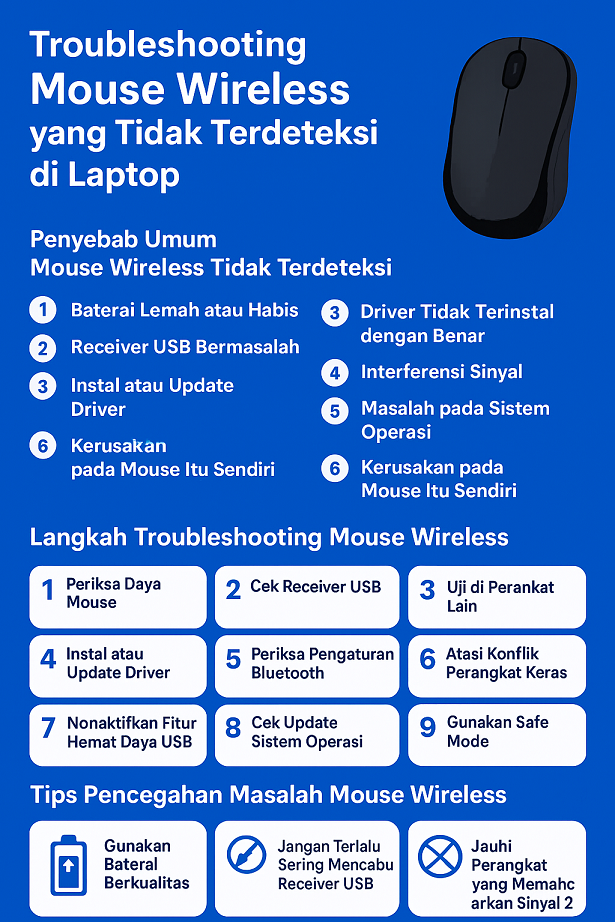
Penyebab Umum Mouse Wireless Tidak Terdeteksi
- Baterai Lemah atau Habis
Sebagian besar mouse wireless menggunakan baterai AAA/AA. Jika daya melemah, sinyal mouse tidak kuat sehingga laptop gagal mendeteksi. - Receiver USB Bermasalah
Mouse wireless biasanya menggunakan USB dongle atau receiver kecil. Jika port USB bermasalah atau receiver rusak, koneksi tidak akan terjalin. - Driver Tidak Terinstal dengan Benar
Sistem operasi memerlukan driver agar perangkat dapat berfungsi. Driver yang rusak, tidak kompatibel, atau belum terinstal bisa membuat mouse tidak dikenali. - Interferensi Sinyal
Perangkat wireless lain seperti WiFi router, headset Bluetooth, atau perangkat 2.4 GHz dapat mengganggu sinyal mouse. - Masalah Sistem Operasi
Bug, pembaruan Windows/Mac yang gagal, atau kerusakan file sistem bisa memengaruhi pengenalan perangkat USB. - Kerusakan pada Mouse Itu Sendiri
Jika sensor atau komponen internal mouse rusak, tentu saja laptop tidak akan bisa mendeteksinya.
Langkah Troubleshooting Mouse Wireless
1. Periksa Daya Mouse
- Ganti baterai lama dengan baterai baru.
- Jika mouse menggunakan baterai rechargeable, pastikan sudah diisi penuh.
- Coba nyalakan ulang mouse dengan switch on/off.
2. Cek Receiver USB
- Pastikan receiver USB terpasang dengan benar pada port laptop.
- Coba pindahkan receiver ke port USB lain.
- Jika menggunakan USB hub, coba langsung colokkan ke port laptop.
3. Uji di Perangkat Lain
- Hubungkan mouse ke laptop lain atau PC.
- Jika terdeteksi di perangkat lain, berarti masalah ada pada laptop Anda.
4. Instal atau Update Driver
- Buka Device Manager (Windows) atau System Preferences (Mac).
- Cari perangkat “Mice and other pointing devices”.
- Klik kanan > Update Driver.
- Jika tidak terdeteksi sama sekali, coba instal driver dari situs resmi produsen mouse.
5. Periksa Pengaturan Bluetooth (Jika Mouse Bluetooth)
- Pastikan Bluetooth laptop dalam keadaan aktif.
- Hapus perangkat lama, lalu lakukan pairing ulang.
- Restart laptop untuk menyegarkan koneksi.
6. Atasi Konflik Perangkat Keras
- Lepaskan semua perangkat USB lain (flashdisk, keyboard eksternal, dll).
- Sambungkan kembali hanya mouse wireless.
- Jika berhasil, berarti ada konflik dengan perangkat lain.
7. Nonaktifkan Fitur Hemat Daya USB
- Masuk ke Device Manager → Universal Serial Bus controllers.
- Klik kanan pada USB Root Hub → Properties.
- Hilangkan centang pada “Allow the computer to turn off this device to save power”.
- Restart laptop.
8. Cek Update Sistem Operasi
- Windows Update atau macOS Update seringkali membawa perbaikan bug kompatibilitas.
- Pastikan sistem Anda diperbarui ke versi terbaru.
9. Gunakan Safe Mode
- Boot laptop dalam Safe Mode untuk memastikan tidak ada software pihak ketiga yang mengganggu.
- Jika mouse berfungsi di Safe Mode, berarti masalah berasal dari aplikasi tambahan.
10. Pertimbangkan Reset atau Penggantian Mouse
- Jika semua langkah gagal, kemungkinan mouse rusak.
- Coba reset mouse (jika ada tombol reset).
- Pertimbangkan membeli mouse baru.
Tips Pencegahan Masalah Mouse Wireless
- Gunakan baterai berkualitas agar lebih awet.
- Jangan terlalu sering mencabut receiver USB dengan kasar.
- Jauhkan mouse dari perangkat yang memancarkan gelombang 2.4 GHz.
- Rutin update driver dan sistem operasi.
- Bersihkan port USB dari debu atau kotoran.
Kesimpulan
Mouse wireless yang tidak terdeteksi di laptop bisa disebabkan oleh banyak faktor, mulai dari masalah sederhana seperti baterai lemah hingga kerusakan perangkat keras. Dengan melakukan troubleshooting langkah demi langkah, Anda bisa mengidentifikasi sumber masalah dan menemukan solusinya.
Jika setelah semua cara mouse masih gagal berfungsi, kemungkinan besar perangkat memang rusak dan perlu diganti. Namun, dengan perawatan yang tepat, masalah ini bisa dicegah sehingga mouse wireless tetap awet dan nyaman digunakan.