
Focus Keyword: Speaker HP Pecah atau Kemresek
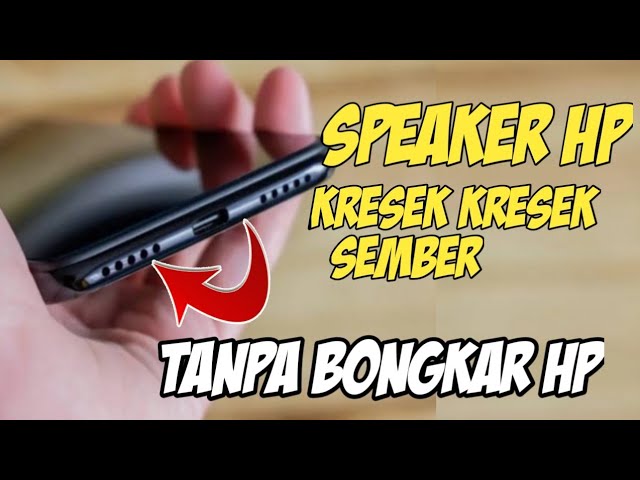
Alt text: Speaker HP pecah atau kemresek yang mengeluarkan suara tidak normal dan perlu diperbaiki.
Pernahkah Anda mendengarkan musik favorit di HP, tiba-tiba suara yang keluar malah “kresek-kresek” seperti radio rusak? Atau saat menonton video, audio yang terdengar pecah-pecah dan tidak jelas? Masalah speaker HP pecah atau kemresek memang sangat mengganggu kenyamanan penggunaan smartphone. Bayangkan saat ada panggilan penting, tapi suara lawan bicara tidak terdengar dengan jelas karena speaker yang bermasalah. Atau saat ingin menikmati konten multimedia, pengalaman Anda justru rusak oleh kualitas audio yang buruk. Kabar baiknya, sebagian besar masalah ini bisa Anda atasi sendiri di rumah tanpa harus mengeluarkan uang untuk servis. Artikel ini akan memandu Anda untuk memahami penyebab, mendiagnosis, dan memperbaiki speaker HP yang pecah atau kemresek dengan metode yang terbukti efektif.
Daftar Isi
•Apa Itu Speaker Sember dan Mengapa Suara HP Jadi Pecah?
•5 Penyebab Utama Speaker HP Pecah atau Kemresek
•Cara Mendiagnosis: Apakah Masalahnya Hardware atau Software?
•7 Cara Ampuh Membersihkan dan Memperbaiki Speaker HP
•Cara 1: Bersihkan Debu dan Kotoran dengan Metode yang Tepat
•Cara 2: Keringkan Speaker yang Terkena Air
•Cara 3: Gunakan Aplikasi Pembersih Speaker
•Cara 4: Atur Ulang Volume dan Audio Settings
•Cara 5: Restart atau Reset HP
•Cara 6: Pindahkan Output Audio ke Speaker Sekunder
•Cara 7: Update Software dan Matikan Fitur yang Mengganggu
•Kapan Harus Membawa HP ke Tempat Servis?
•Tips Mencegah Speaker HP Rusak di Masa Depan
Apa Itu Speaker Sember dan Mengapa Suara HP Jadi Pecah?
Istilah “speaker sember” atau “speaker kemresek” adalah ungkapan yang populer di kalangan pengguna smartphone Indonesia untuk menggambarkan kondisi di mana suara yang dihasilkan speaker tidak lagi jernih. Suara yang keluar terdengar pecah-pecah, tidak jelas, diselingi bunyi “kresek-kresek”, atau bahkan berubah volume secara tiba-tiba dari keras ke pelan. 2 Dalam dunia teknis, kondisi ini sering disebut sebagai audio distortion atau suara yang terdistorsi.
Pada dasarnya, speaker HP bekerja dengan mengubah sinyal listrik menjadi getaran mekanis yang menghasilkan gelombang suara. Di dalam speaker terdapat komponen penting seperti membran (diafragma), kumparan suara (voice coil), dan magnet. Ketika salah satu komponen ini terganggu—entah karena kotoran, kerusakan fisik, atau masalah elektronik—maka suara yang dihasilkan pun menjadi tidak sempurna.
5 Penyebab Utama Speaker HP Pecah atau Kemresek
Memahami penyebab adalah langkah pertama untuk mengatasi masalah speaker HP pecah atau kemresek. Berikut adalah lima penyebab paling umum:
Pertama, penumpukan debu dan kotoran adalah musuh utama speaker smartphone. Lubang speaker yang kecil sangat rentan terhadap partikel debu, serat kain dari saku, bahkan sisa makanan. Seiring waktu, kotoran ini menumpuk dan menghalangi getaran membran speaker, sehingga suara yang dihasilkan menjadi teredam dan tidak jelas. 1 2
Kedua, volume yang terlalu keras dalam jangka waktu lama dapat merusak komponen internal speaker. Ketika Anda memaksimalkan volume secara terus-menerus, membran speaker dipaksa bergetar dengan amplitudo yang sangat besar. Hal ini dapat menyebabkan kerusakan permanen pada membran, pegas penggerak, bahkan sirkuit penguat audio di dalam HP. 2
Ketiga, paparan air atau kelembaban tinggi sangat berbahaya bagi speaker. Air dapat merusak kumparan suara, menyebabkan korosi pada sirkuit dan konektor, serta membuat membran speaker menjadi lembek dan tidak responsif. Bahkan kelembaban udara yang tinggi dalam jangka panjang bisa memberikan efek serupa, meskipun lebih lambat. 2
Keempat, usia dan pemakaian yang intensif membuat komponen speaker aus secara alami. Speaker HP memiliki umur ekonomis tertentu. Setelah ribuan jam penggunaan, kualitas suara akan menurun secara bertahap. Tanda-tanda penuaan speaker termasuk munculnya suara kemresek, volume yang berkurang, dan respons frekuensi yang tidak seimbang. 2
Kelima, masalah software dan konflik aplikasi juga bisa menjadi biang keladi. Sistem operasi yang outdated, driver audio yang bermasalah, atau aplikasi tertentu yang mengacaukan pengaturan audio dapat membuat speaker mengeluarkan suara yang aneh. Terkadang, fitur seperti Bluetooth yang masih aktif atau mode “Do Not Disturb” yang tidak sengaja diaktifkan juga bisa membuat Anda mengira speaker rusak. 1
Cara Mendiagnosis: Apakah Masalahnya Hardware atau Software?
Sebelum mencoba cara memperbaiki speaker HP pecah atau kemresek, penting untuk mengetahui apakah masalahnya berasal dari hardware (perangkat keras) atau software (perangkat lunak). Berikut adalah tabel diagnosis yang bisa membantu Anda:
| Gejala | Kemungkinan Penyebab | Jenis Masalah |
| Suara kemresek hanya pada aplikasi tertentu | Konflik aplikasi atau codec audio | Software |
| Suara normal saat tes speaker bawaan, tapi kemresek saat memutar musik | Masalah software atau pengaturan audio | Software |
| Suara kemresek di semua kondisi (panggilan, musik, notifikasi) | Kotoran, kerusakan membran, atau kumparan | Hardware |
| Speaker tidak berbunyi sama sekali | Kabel putus, konektor lepas, atau speaker mati total | Hardware |
| Suara kemresek hilang setelah restart | Glitch software sementara | Software |
| Suara kemresek muncul setelah HP terkena air | Korosi atau air di dalam speaker | Hardware |
| Volume tiba-tiba naik-turun sendiri | Masalah software atau tombol volume bermasalah | Software/Hardware |
Untuk melakukan tes speaker secara manual, Anda bisa menggunakan kode rahasia yang tersedia di banyak HP Android. Pada aplikasi dialer (telepon), ketik *#*#0289#*#* lalu tekan panggil. Kode ini akan membuka menu diagnostik audio di mana Anda bisa menjalankan tes speaker. Jika suara yang keluar dari tes ini jernih, maka kemungkinan besar masalahnya ada di software. Jika tetap kemresek, maka masalahnya ada di hardware. 1
Alternatif lain adalah mengunduh aplikasi Speaker Tester & Cleaner dari Google Play Store. Aplikasi ini akan secara otomatis menjalankan tes audio pada berbagai frekuensi untuk membantu Anda mendeteksi masalah. 1
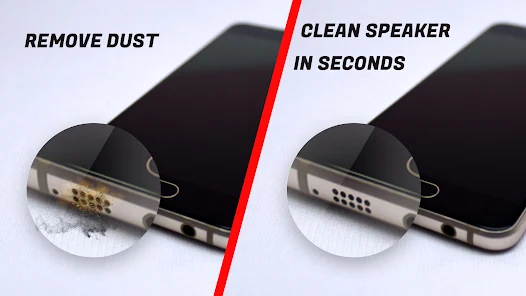
Alt text: Cara membersihkan speaker HP pecah atau kemresek menggunakan berbagai metode pembersihan.
7 Cara Ampuh Membersihkan dan Memperbaiki Speaker HP
Berikut adalah tujuh metode yang terbukti efektif untuk mengatasi speaker HP pecah atau kemresek, disusun dari yang termudah hingga yang paling kompleks.
Cara 1: Bersihkan Debu dan Kotoran dengan Metode yang Tepat
Membersihkan speaker adalah solusi pertama dan paling sering berhasil. Namun, Anda harus melakukannya dengan hati-hati agar tidak merusak komponen internal. 1 2
Metode Udara Bertekanan: Gunakan kaleng compressed air (udara bertekanan) yang biasa dipakai untuk membersihkan keyboard. Semprotkan udara ke arah lubang speaker dengan jarak sekitar 5-10 cm. Jangan terlalu dekat karena tekanan yang terlalu kuat bisa merusak membran. Jika tidak punya compressed air, Anda bisa meniup speaker dengan mulut, tapi pastikan tidak ada air liur yang masuk.
Metode Mekanis Lembut: Gunakan cotton swab (cotton bud) yang sedikit dilembabkan dengan alkohol isopropil 70 persen. Usap perlahan permukaan speaker net dengan gerakan memutar. Jangan menekan terlalu keras. Alternatif lain adalah menggunakan sikat gigi bekas yang lembut untuk menyikat debu yang menempel. 1
Metode Tusuk Gigi (Hati-hati!): Untuk kotoran yang sudah mengeras dan sulit diangkat, Anda bisa menggunakan tusuk gigi kayu atau plastik. Tusuk dengan sangat lembut ke lubang speaker untuk mengangkat kotoran. Metode ini berisiko, jadi lakukan dengan ekstra hati-hati agar tidak merusak mesh speaker. 1
Peringatan: Jangan pernah menggunakan benda tajam dari logam seperti jarum atau peniti, karena bisa merusak membran speaker secara permanen.
Cara 2: Keringkan Speaker yang Terkena Air
Jika HP Anda baru saja terkena air atau terjatuh ke dalam cairan, segera lakukan langkah-langkah pengeringan berikut:
Metode Beras (Rice Method): Matikan HP Anda segera, lalu masukkan ke dalam wadah berisi beras kering. Beras akan menyerap kelembaban dari dalam HP. Diamkan selama 24-48 jam. Metode ini klasik dan cukup efektif untuk kasus air yang tidak terlalu parah. 1
Metode Silica Gel: Jika Anda punya paket silica gel (biasanya ada di kotak sepatu atau tas baru), gunakan itu sebagai pengganti beras. Silica gel lebih efektif menyerap kelembaban.
Metode Hair Dryer: Gunakan pengering rambut dengan pengaturan udara dingin atau hangat (bukan panas!). Arahkan udara ke speaker dari jarak sekitar 15-20 cm selama beberapa menit. Jangan gunakan udara panas karena bisa merusak komponen elektronik. 1
Metode Aplikasi Speaker Cleaner: Setelah HP kering, unduh aplikasi Speaker Cleaner dari Google Play. Aplikasi ini akan mengeluarkan gelombang suara dengan frekuensi tertentu yang membuat speaker bergetar kuat, sehingga sisa air yang masih terperangkap di dalam akan terdorong keluar. 1
Cara 3: Gunakan Aplikasi Pembersih Speaker
Banyak smartphone modern, terutama yang menjalankan Android 11 ke atas, memiliki fitur pembersihan speaker bawaan. Fitur ini menggunakan getaran suara untuk mengeluarkan debu dan air dari speaker.
Untuk HP dengan Fitur Bawaan: Buka Pengaturan > Tambahan atau Perawatan Perangkat > cari menu Pembersihan Speaker atau Speaker Cleaning. Aktifkan fitur ini dan biarkan HP mengeluarkan suara berfrekuensi tinggi selama beberapa detik. Ulangi proses ini 2-3 kali untuk hasil maksimal.
Untuk HP Tanpa Fitur Bawaan: Unduh aplikasi seperti Mobile Speaker Dust Cleaner, Speaker Cleaner, atau Fix My Speakers dari Google Play Store. Aplikasi-aplikasi ini bekerja dengan prinsip yang sama: mengeluarkan gelombang suara dengan frekuensi tertentu (biasanya antara 100 Hz hingga 10 kHz) yang membuat membran speaker bergetar kuat dan mendorong keluar partikel asing. 1
Cara 4: Atur Ulang Volume dan Audio Settings
Terkadang, masalah speaker HP pecah atau kemresek disebabkan oleh pengaturan volume yang tidak tepat atau efek audio yang berlebihan.
Cek Volume Maksimal: Tekan tombol volume naik hingga maksimal, lalu turunkan sedikit ke sekitar 70-80 persen. Volume maksimal yang dipaksakan terus-menerus bisa membuat speaker distorsi. 1
Matikan Efek Audio: Buka Pengaturan > Suara > cari opsi seperti Dolby Atmos, Equalizer, atau Sound Effects. Matikan semua efek audio dan tes kembali speaker Anda. Terkadang, efek audio yang tidak cocok bisa membuat suara menjadi aneh.
Cek Audio Balance: Beberapa HP memiliki pengaturan keseimbangan audio kiri-kanan. Pastikan slider balance berada di posisi tengah. Jika balance terlalu ke satu sisi, speaker di sisi lain akan terdengar lemah atau distorsi.
Cara 5: Restart atau Reset HP
Restart adalah solusi universal untuk berbagai masalah software, termasuk masalah audio.
Restart Biasa: Tekan dan tahan tombol power, lalu pilih Restart atau Reboot. Tunggu HP menyala kembali dan tes speaker. Restart akan menutup semua aplikasi yang berjalan di background dan me-refresh sistem audio. 1
Hard Reset (Factory Reset): Jika restart biasa tidak berhasil, Anda bisa mencoba factory reset. Namun, backup semua data Anda terlebih dahulu karena proses ini akan menghapus semua data di HP. Buka Pengaturan > Sistem > Opsi Reset > Reset Pabrik atau Factory Reset. Ikuti instruksi di layar. 1
Reset Preferensi Aplikasi (Lebih Aman): Jika Anda tidak ingin kehilangan data, coba opsi ini terlebih dahulu. Buka Pengaturan > Sistem > Opsi Reset > Reset Preferensi Aplikasi. Ini akan me-reset semua pengaturan aplikasi ke default tanpa menghapus data pribadi Anda. 1
Cara 6: Pindahkan Output Audio ke Speaker Sekunder
Setiap smartphone memiliki dua speaker: speaker utama (untuk media) dan speaker sekunder (untuk panggilan telepon/earpiece). Jika speaker utama Anda rusak, Anda bisa sementara memindahkan output audio ke speaker sekunder menggunakan aplikasi.
Menggunakan Aplikasi SoundAbout:
1.Unduh dan install aplikasi SoundAbout dari Google Play Store.
2.Buka aplikasi dan ketuk menu SoundAbout Service.
3.Pilih ON – With Status untuk mengaktifkan layanan.
4.Ketuk menu Media Audio, lalu pilih Earpiece (speaker telinga).
5.Sekarang semua audio media akan keluar dari speaker sekunder.
Perlu diingat, speaker sekunder biasanya memiliki volume yang lebih kecil dan kualitas yang lebih rendah dibandingkan speaker utama. Jadi solusi ini hanya bersifat sementara hingga Anda bisa memperbaiki atau mengganti speaker utama. 2
Cara 7: Update Software dan Matikan Fitur yang Mengganggu
Masalah software yang outdated atau fitur tertentu yang aktif bisa membuat speaker bermasalah.
Update Sistem Operasi: Buka Pengaturan > Tentang Ponsel > Pembaruan Sistem atau System Update. Jika ada update yang tersedia, install segera. Update sering kali membawa perbaikan bug audio. 1
Matikan Do Not Disturb: Swipe down dari atas layar untuk membuka Quick Settings, lalu pastikan ikon Do Not Disturb (DND) tidak aktif. Mode ini bisa membuat notifikasi dan suara tertentu tidak keluar. 1
Matikan Bluetooth: Jika Bluetooth aktif, HP Anda mungkin terhubung ke speaker atau headset eksternal tanpa Anda sadari. Swipe down Quick Settings dan tap ikon Bluetooth untuk mematikannya. 1
Cek Aplikasi yang Mengontrol Audio: Beberapa aplikasi seperti MX Player atau aplikasi musik tertentu memiliki pengaturan audio sendiri yang bisa override pengaturan sistem. Buka aplikasi tersebut dan cek pengaturan audionya.
Kapan Harus Membawa HP ke Tempat Servis?
Meskipun banyak masalah speaker HP pecah atau kemresek bisa diatasi sendiri, ada saatnya Anda harus menyerahkannya kepada profesional. Pertimbangkan untuk membawa HP ke tempat servis jika:
•Semua metode di atas sudah dicoba tapi speaker masih bermasalah.
•Speaker sama sekali tidak mengeluarkan suara (mati total).
•Ada kerusakan fisik yang terlihat pada speaker atau body HP di sekitar speaker.
•HP pernah terkena air dalam jumlah banyak dan metode pengeringan tidak berhasil.
•Anda mendengar suara berderak atau klik-klik aneh dari dalam speaker yang mengindikasikan kerusakan mekanis.
Biaya servis speaker HP bervariasi tergantung merek dan model, biasanya berkisar antara Rp100.000 hingga Rp500.000 untuk penggantian speaker. Pastikan Anda memilih tempat servis resmi atau yang terpercaya untuk mendapatkan komponen orisinal.
Tips Mencegah Speaker HP Rusak di Masa Depan
Mencegah selalu lebih baik daripada mengobati. Berikut adalah tips untuk menjaga speaker HP Anda tetap awet:
Pertama, bersihkan speaker secara rutin setidaknya sebulan sekali menggunakan cotton swab atau compressed air. Jangan tunggu sampai kotoran menumpuk tebal. Kedua, hindari volume maksimal. Gunakan volume pada level 60-80 persen untuk penggunaan sehari-hari. Ketiga, jauhkan HP dari air dan kelembaban. Gunakan casing waterproof jika Anda sering beraktivitas di lingkungan basah. Keempat, jangan menaruh HP di saku celana yang kotor atau berdebu. Gunakan pouch atau case yang bersih. Kelima, matikan Bluetooth saat tidak digunakan untuk menghindari koneksi tidak sengaja yang bisa mengacaukan output audio.
Kesimpulan
Masalah speaker HP pecah atau kemresek memang sangat mengganggu, tapi sebagian besar kasus bisa Anda atasi sendiri dengan metode yang tepat. Mulai dari membersihkan debu dan kotoran, mengeringkan speaker yang basah, menggunakan aplikasi pembersih, hingga mengatur ulang pengaturan audio dan melakukan restart. Kunci utamanya adalah diagnosis yang tepat: apakah masalahnya di hardware atau software? Dengan memahami penyebab dan mengikuti tujuh cara yang telah dijelaskan di artikel ini, Anda bisa menghemat biaya servis dan mengembalikan kualitas audio HP Anda seperti semula. Jangan lupa untuk melakukan perawatan rutin agar speaker HP Anda tetap awet dan berkualitas. Jika semua cara sudah dicoba dan masalah masih berlanjut, jangan ragu untuk membawa HP Anda ke tempat servis profesional.