
Di era digital yang serba cepat, kemampuan untuk melakukan banyak hal sekaligus (multitasking) adalah kunci produktivitas. Bagi pengguna Windows, fitur Split Screen adalah alat rahasia yang mengubah tampilan monitor Anda dari sekadar jendela tunggal menjadi ruang kerja yang terorganisir dan efisien. Fitur ini, yang dikenal sebagai Snap Assist di Windows 10 dan ditingkatkan secara dramatis menjadi Snap Layouts di Windows 11, memungkinkan Anda membagi layar menjadi dua, tiga, atau bahkan empat bagian dengan mudah.
Panduan lengkap ini akan memandu Anda langkah demi langkah dalam menguasai Split Screen di Windows, mulai dari cara klasik hingga fitur canggih Snap Layouts di Windows 11. Jika Anda ingin meningkatkan produktivitas dan memaksimalkan setiap inci layar Anda, ini adalah panduan yang wajib Anda kuasai.
Daftar Isi
1.Apa Itu Split Screen dan Snap Layouts?
2.Cara Mengaktifkan Fitur Snap di Windows
3.Metode 1: Split Screen Klasik (Windows 10 & 11)
•Menggunakan Mouse (Drag and Drop)
•Menggunakan Keyboard Shortcut (Paling Cepat)
4.Metode 2: Menguasai Snap Layouts (Eksklusif Windows 11)
5.Tips dan Trik Multitasking Tingkat Lanjut
6.Kesimpulan: Multitasking yang Lebih Cerdas
Apa Itu Split Screen dan Snap Layouts?
Secara sederhana, Split Screen adalah kemampuan sistem operasi untuk menampilkan dua atau lebih jendela aplikasi secara berdampingan di satu layar.
•Snap Assist (Windows 10): Fitur dasar yang memungkinkan Anda membagi layar menjadi dua bagian (50/50) atau empat bagian (25% di setiap sudut).
•Snap Layouts (Windows 11): Evolusi dari Snap Assist. Fitur ini menawarkan berbagai tata letak (layouts) yang sudah ditentukan, memungkinkan Anda membagi layar menjadi 2, 3, atau 4 bagian dengan berbagai rasio (misalnya, 1/3 dan 2/3), dan secara otomatis mengatur ulang jendela Anda ke dalam tata letak tersebut.
Cara Mengaktifkan Fitur Snap di Windows
Pastikan fitur ini sudah aktif di sistem Anda.
1.Buka Settings (Pengaturan).
2.Pilih System (Sistem).
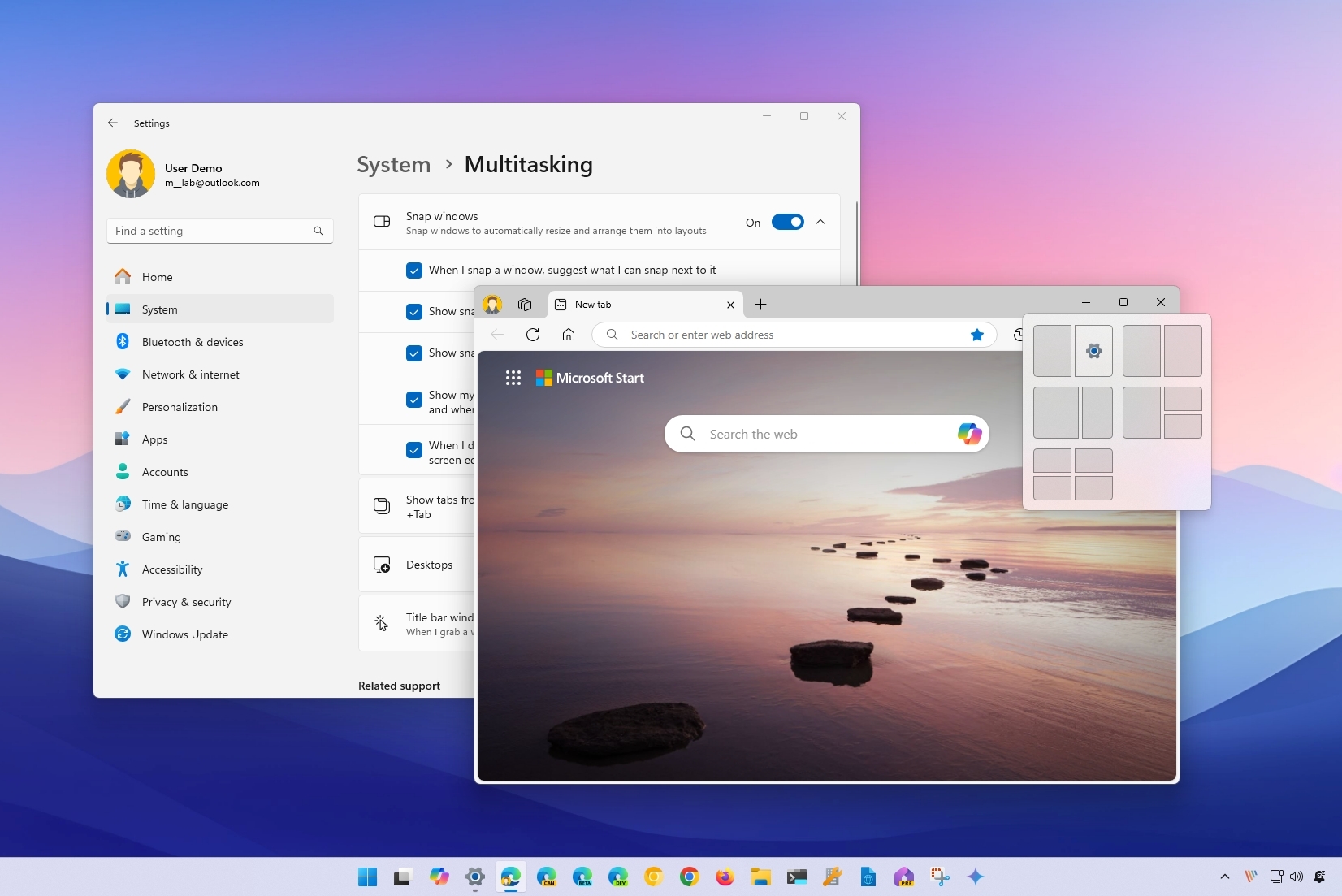
3.Pilih Multitasking.
4.Pastikan toggle Snap windows (Jepret jendela) berada dalam posisi On.
5.Di Windows 11, Anda juga bisa mengatur opsi tambahan di bawahnya, seperti menampilkan Snap Layouts saat mengarahkan kursor ke tombol Maximize.
Metode 1: Split Screen Klasik (Windows 10 & 11)
Metode ini bekerja dengan baik di Windows 10 dan Windows 11 untuk pembagian layar yang cepat dan sederhana.
Menggunakan Mouse (Drag and Drop)
1.Pilih Jendela: Klik dan tahan title bar (bagian atas) jendela aplikasi yang ingin Anda bagi.
2.Seret ke Tepi: Seret jendela tersebut ke tepi kiri atau tepi kanan layar Anda hingga Anda melihat garis transparan yang menunjukkan area yang akan ditempati jendela.
3.Lepaskan: Lepaskan klik mouse. Jendela akan otomatis menempati setengah layar (50%).
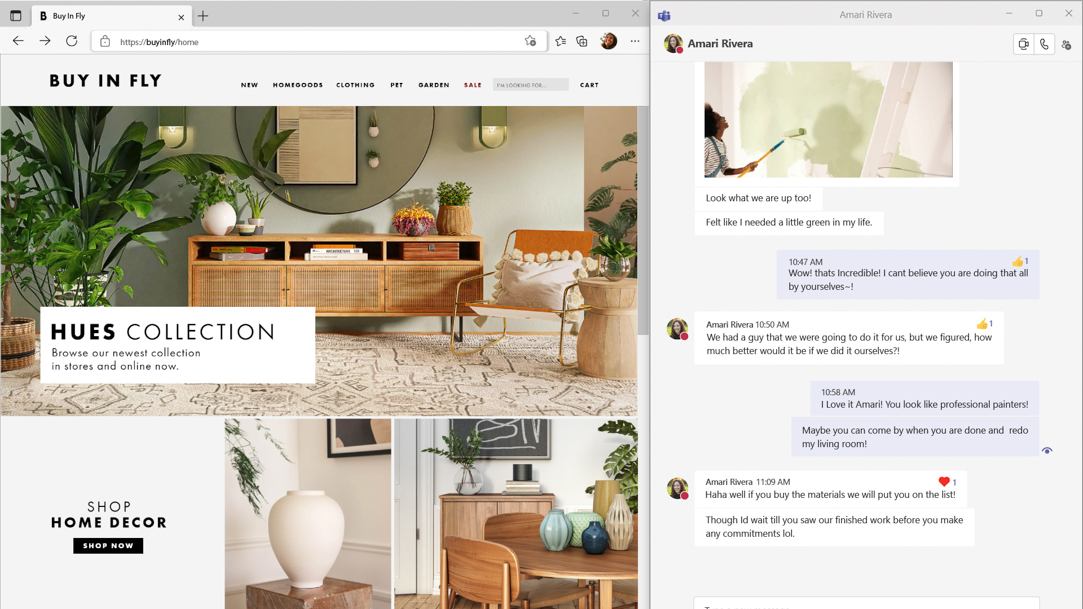
4.Pilih Jendela Kedua: Setelah jendela pertama terpasang, Snap Assist akan muncul di sisi layar yang kosong, menampilkan thumbnail dari semua jendela lain yang terbuka. Klik pada jendela yang ingin Anda tempatkan di sisi yang tersisa.
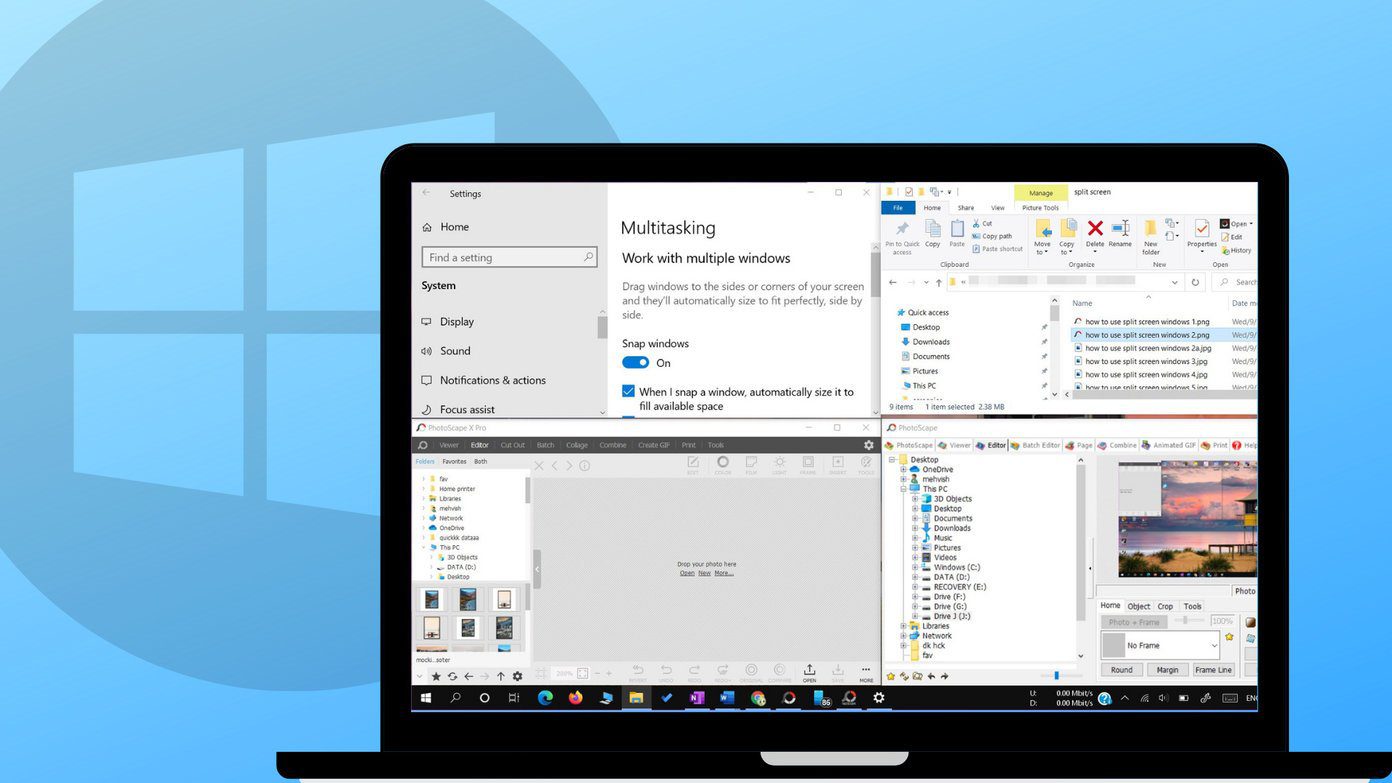
Gunakan Snap Assist untuk membagi layar menjadi dua bagian dengan cepat.
Menggunakan Keyboard Shortcut (Paling Cepat)
Ini adalah cara tercepat dan paling efisien untuk melakukan Split Screen di Windows.
| Aksi | Keyboard Shortcut | Hasil |
| Snap Kiri/Kanan | Windows Key + Left Arrow atau Right Arrow | Menempatkan jendela di setengah layar (50%) |
| Snap Sudut | Windows Key + Up Arrow atau Down Arrow (setelah Snap Kiri/Kanan) | Menempatkan jendela di seperempat layar (25%) |
| Maximize | Windows Key + Up Arrow (jika sudah di setengah layar) | Mengembalikan jendela ke ukuran penuh |
Metode 2: Menguasai Snap Layouts (Eksklusif Windows 11)
Snap Layouts adalah fitur unggulan Windows 11 yang memungkinkan Anda memilih tata letak yang lebih kompleks (seperti 1/3 dan 2/3) tanpa perlu drag and drop yang presisi.
Menggunakan Tombol Maximize
Ini adalah cara paling intuitif untuk mengakses Snap Layouts:
1.Arahkan Kursor: Arahkan kursor mouse Anda (jangan diklik) ke atas tombol Maximize (ikon kotak di sebelah tombol X) pada jendela aplikasi.
2.Pilih Layout: Sebuah menu kecil akan muncul, menampilkan berbagai pilihan tata letak (Layouts), seperti 2 kolom, 3 kolom, atau 4 kolom.
3.Pilih Posisi: Klik pada bagian layout yang Anda inginkan. Misalnya, jika Anda memilih layout 3 kolom, klik pada kolom paling kiri.
4.Snap Assist Lanjutan: Setelah jendela pertama terpasang, Snap Assist akan muncul, meminta Anda untuk memilih jendela mana yang akan mengisi sisa ruang.
Snap Layouts di Windows 11 menawarkan berbagai pilihan tata letak untuk multitasking yang lebih baik.
Mengenal Snap Groups
Salah satu keunggulan terbesar Snap Layouts adalah Snap Groups. Ketika Anda mengatur beberapa jendela ke dalam satu tata letak (misalnya, Word, Browser, dan Excel), Windows 11 akan mengingat kombinasi tersebut sebagai satu Snap Group.
•Cara Kerja: Ketika Anda meminimalkan salah satu jendela dalam grup, seluruh grup akan diminimalkan.
•Mengakses Snap Group: Anda dapat mengembalikan seluruh grup hanya dengan mengarahkan kursor ke ikon aplikasi di Taskbar. Anda akan melihat thumbnail yang menunjukkan seluruh grup jendela, bukan hanya satu jendela. Cukup klik thumbnail grup tersebut, dan semua jendela akan kembali ke posisi Split Screen semula.
Tips dan Trik Multitasking Tingkat Lanjut
1.Mengubah Ukuran: Setelah jendela terpasang, Anda dapat mengubah ukuran semua jendela secara bersamaan. Arahkan kursor ke garis pemisah antar jendela hingga kursor berubah menjadi panah dua arah, lalu klik dan seret. Jendela di sekitarnya akan otomatis menyesuaikan.
2.Menggunakan Monitor Eksternal: Fitur Snap Layouts bekerja sangat baik dengan monitor eksternal. Windows 11 akan mengingat tata letak jendela Anda bahkan setelah Anda mencabut dan menyambungkan kembali monitor.
3.Pengaturan Tambahan: Di menu Settings > System > Multitasking, Anda bisa mengaktifkan opsi untuk menampilkan Snap Layouts saat Anda menyeret jendela ke tepi layar (seperti di Windows 10), memberikan Anda fleksibilitas lebih.
Optimalkan ruang kerja Anda dengan fitur multitasking bawaan Windows.
Kesimpulan: Multitasking yang Lebih Cerdas
Menguasai Split Screen di Windows dengan fitur Snap Layouts adalah cara tercepat untuk meningkatkan efisiensi kerja Anda. Baik Anda menggunakan Windows 10 dengan Snap Assist klasik atau Windows 11 dengan Snap Layouts yang lebih canggih, kemampuan untuk mengatur ruang kerja digital Anda secara instan akan menghemat waktu dan mengurangi clutter di desktop. Mulailah menggunakan shortcut Windows Key + Arrow hari ini, dan rasakan perbedaan signifikan dalam alur kerja multitasking Anda.
Referensi
[1] Microsoft. (n.d.). Snap your windows.
[2] Windows Central. (n.d.). How to master Snap Assist on Windows 11.