
Mode Developer Android adalah sebuah menu rahasia yang ada di setiap smartphone Android. Sesuai namanya, menu ini sebenarnya ditujukan untuk para pengembang aplikasi (developer) untuk melakukan pengujian dan debugging. Namun, di dalamnya tersimpan puluhan fitur tersembunyi yang bisa dimanfaatkan oleh pengguna biasa untuk optimasi maksimal, meningkatkan performa, dan membuka potensi penuh dari perangkat mereka.
Bagi Anda yang gemar mengoprek atau sekadar ingin membuat HP terasa lebih cepat, Mode Developer Android adalah gerbang menuju kustomisasi tingkat lanjut. Artikel ini adalah panduan lengkap Anda untuk memahami dan menggunakan fitur-fitur terbaik yang ditawarkan oleh menu rahasia ini. Siap untuk menjadi master dari HP Android Anda sendiri? Mari kita mulai!
Daftar Isi
1.Cara Mengaktifkan Mode Developer Android
2.10+ Fitur Terbaik di Mode Developer Android untuk Optimasi Maksimal
•Manajemen Aplikasi dan Proses
•Kebutuhan Developer dan Pengguna Tingkat Lanjut
•Kustomisasi Tampilan dan Input
3.Tabel Ringkasan Fitur Mode Developer Android
5.Kesimpulan: Buka Potensi Penuh HP Anda
Cara Mengaktifkan Mode Developer Android
Sebelum kita menyelami fitur-fiturnya, langkah pertama adalah mengaktifkan menu tersembunyi ini. Caranya sangat mudah dan berlaku untuk hampir semua merek HP Android.
1.Buka Pengaturan (Settings) di HP Anda.
2.Gulir ke bawah dan cari menu Tentang Ponsel (About Phone).
3.Cari informasi Nomor Versi (Build Number). Di beberapa HP (seperti Xiaomi atau Samsung), Anda mungkin perlu masuk ke menu Informasi Perangkat Lunak (Software Information) terlebih dahulu.
4.Ketuk (tap) sebanyak 7 kali pada Nomor Versi (Build Number) secara cepat.
5.Anda akan melihat notifikasi hitungan mundur (“You are now X steps away from being a developer”), dan setelah ketukan ke-7, akan muncul pesan “You are now a developer!”.
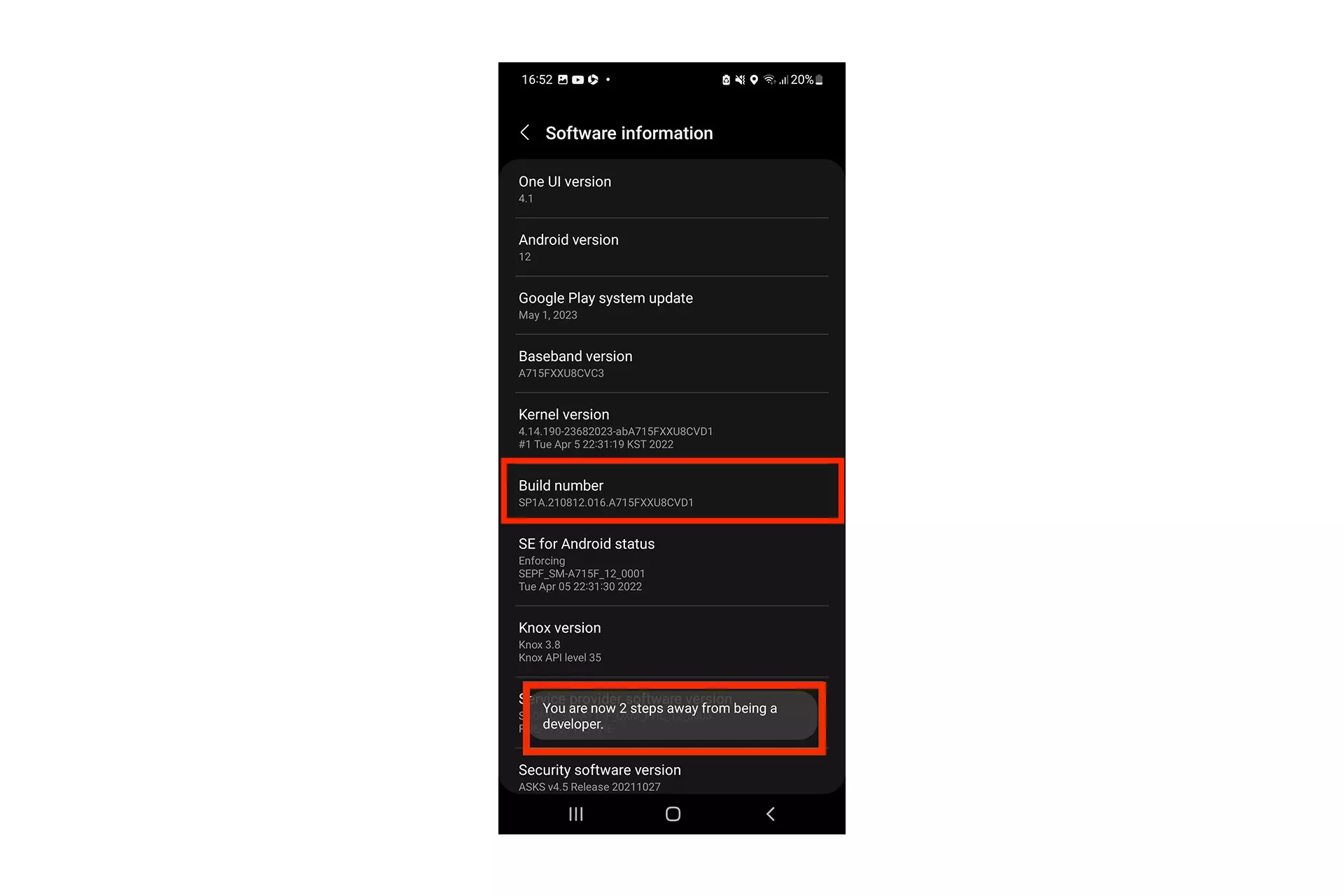
Ketuk Build Number sebanyak 7 kali untuk mengaktifkan Mode Developer Android. Sumber: ZDNet
Setelah aktif, menu Opsi Pengembang (Developer Options) atau Mode Developer Android akan muncul di dalam menu Pengaturan utama, biasanya di bawah menu Sistem (System) atau Pengaturan Tambahan (Additional Settings).
10+ Fitur Terbaik di Mode Developer Android untuk Optimasi Maksimal
Menu Mode Developer Android berisi sangat banyak opsi yang mungkin membingungkan bagi pemula. Tidak semua opsi ini berguna untuk pengguna biasa. Berikut adalah fitur-fitur paling bermanfaat yang telah kami kurasi untuk Anda.
Peningkatan Performa Visual
Fitur-fitur ini berfokus pada peningkatan kecepatan dan kelancaran antarmuka (UI) HP Anda.
1. Skala Animasi Jendela, Transisi, dan Animator (Window, Transition, Animator duration scale)
Ini adalah fitur paling populer untuk membuat HP terasa lebih gegas. Secara default, Android menggunakan animasi saat Anda membuka aplikasi, berpindah antar menu, atau menutup jendela. Dengan menurunkan skala animasi ini, Anda secara efektif mempercepat transisi visual tersebut.
•Lokasi: Drawing Section
•Rekomendasi: Ubah nilai ketiga skala ini dari 1x menjadi 0.5x. Anda akan langsung merasakan HP menjadi jauh lebih responsif. Jika Anda ingin performa maksimal, Anda bahkan bisa memilih Animation off, meskipun ini akan membuat transisi terlihat patah-patah.
2. Paksa Render GPU (Force GPU rendering)
Fitur ini memaksa aplikasi untuk menggunakan GPU (Graphics Processing Unit) untuk merender elemen 2D, bukan hanya CPU. Pada beberapa kasus, ini bisa meningkatkan kelancaran scrolling dan performa di aplikasi-aplikasi lama yang belum dioptimalkan. Namun, perlu diingat, mengaktifkan fitur ini bisa sedikit meningkatkan konsumsi baterai.
Manajemen Aplikasi dan Proses
Kelola bagaimana aplikasi berjalan di latar belakang untuk menghemat RAM dan baterai.
3. Batas Proses Latar Belakang (Background process limit)
Fitur ini memungkinkan Anda untuk membatasi jumlah aplikasi yang boleh berjalan di latar belakang. Ini sangat berguna untuk HP dengan RAM kecil.
•Lokasi: Apps Section
•Rekomendasi: Jika HP Anda sering lag, coba atur ke At most 2 processes. Ini berarti hanya 2 aplikasi terakhir yang Anda buka yang akan tetap berjalan di background. Pengaturan default adalah Standard limit.
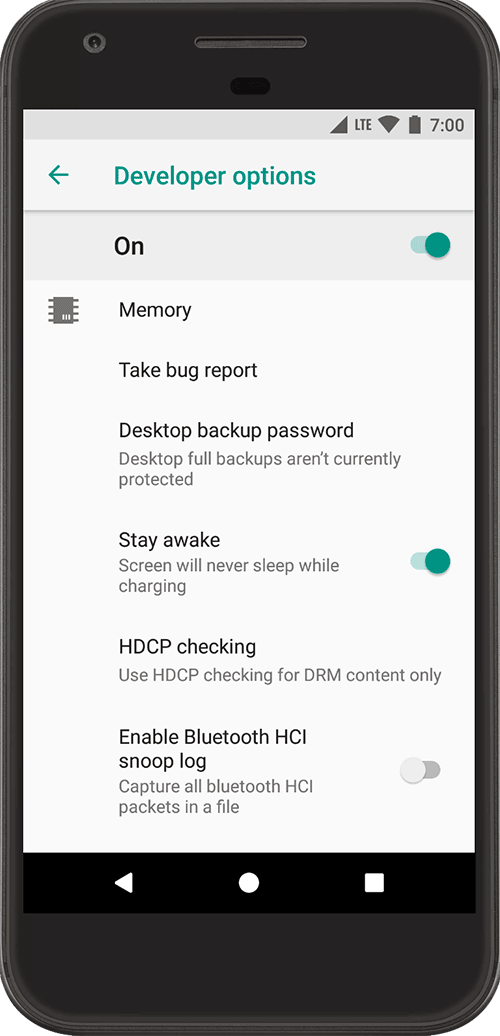
Atur batas proses latar belakang untuk menghemat RAM. Sumber: Android Developers
4. Layanan yang Berjalan (Running services)
Ini bukan sekadar fitur, melainkan sebuah panel informasi yang sangat berguna. Di sini, Anda bisa melihat aplikasi dan layanan apa saja yang sedang berjalan dan berapa banyak RAM yang mereka konsumsi. Ini adalah alat yang hebat untuk mengidentifikasi aplikasi ‘nakal’ yang boros sumber daya.
Kebutuhan Developer dan Pengguna Tingkat Lanjut
Fitur-fitur ini membuka fungsionalitas yang lebih teknis.
5. USB Debugging
Ini adalah fitur paling fundamental dalam Mode Developer Android. Mengaktifkan USB Debugging memungkinkan komputer Anda untuk berkomunikasi dengan HP melalui kabel USB menggunakan Android Debug Bridge (ADB). Ini diperlukan untuk melakukan flashing custom ROM, melakukan backup tingkat lanjut, atau menggunakan aplikasi seperti Scrcpy untuk menampilkan layar HP di PC.
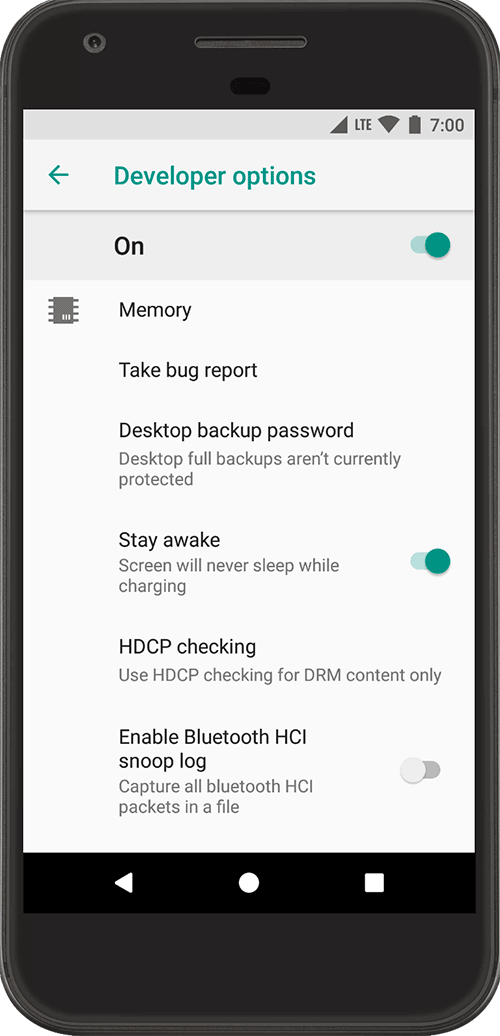
Aktifkan USB Debugging untuk menghubungkan HP ke PC. Sumber: Android Developers
Peringatan: Aktifkan USB Debugging hanya saat dibutuhkan. Jangan biarkan fitur ini menyala terus-menerus dan jangan pernah mengaktifkannya saat terhubung ke port USB publik (seperti di bandara atau kafe) karena berisiko keamanan.
6. Pilih Lokasi Palsu (Select mock location app)
Ingin ‘membohongi’ GPS di HP Anda? Fitur ini memungkinkan Anda untuk menggunakan aplikasi pihak ketiga (seperti Fake GPS) untuk mengatur lokasi palsu. Sangat berguna untuk para gamer Pokemon GO di masa lalu, atau untuk menguji aplikasi yang bergantung pada lokasi.
Kustomisasi Tampilan dan Input
Ubah tampilan dan cara Anda berinteraksi dengan layar.
7. Lebar Terkecil (Smallest width)
Fitur ini memungkinkan Anda untuk mengubah kepadatan piksel (DPI) layar. Dengan menaikkan nilainya (misalnya dari 360 dp ke 411 dp), Anda bisa menampilkan lebih banyak konten di layar, membuat semuanya terlihat lebih kecil. Ini seperti mengubah resolusi di monitor PC. Hati-hati saat mengubah nilai ini, karena nilai yang terlalu tinggi bisa membuat UI menjadi tidak bisa digunakan.
8. Tampilkan Ketukan (Show taps) & Lokasi Penunjuk (Pointer location)
Tampilkan Ketukan akan menampilkan titik putih di layar setiap kali Anda menyentuhnya. Ini sangat berguna saat Anda merekam layar untuk membuat tutorial. Lokasi Penunjuk akan menampilkan data koordinat sentuhan Anda di layar, lebih ditujukan untuk developer.
Tabel Ringkasan Fitur Mode Developer Android
| Fitur | Fungsi Utama | Rekomendasi Penggunaan |
| Skala Animasi | Mempercepat transisi visual antarmuka | Atur ke 0.5x untuk HP yang lebih responsif |
| Batas Proses Latar Belakang | Membatasi jumlah aplikasi yang berjalan di background | Atur ke At most 2 processes untuk HP RAM kecil |
| USB Debugging | Menghubungkan HP ke PC untuk development | Aktifkan hanya saat dibutuhkan |
| Lebar Terkecil (DPI) | Mengubah kepadatan tampilan layar | Naikkan sedikit untuk menampilkan lebih banyak konten |
| Layanan yang Berjalan | Memantau penggunaan RAM oleh aplikasi | Cek secara berkala untuk menemukan aplikasi boros RAM |
Peringatan dan Risiko
Mode Developer Android adalah alat yang sangat kuat, tetapi juga bisa berbahaya jika digunakan tanpa pengetahuan. Mengubah beberapa pengaturan secara sembarangan bisa menyebabkan aplikasi crash, performa menurun, atau bahkan masalah stabilitas sistem. Selalu ingat aturan emas: jika Anda tidak tahu apa fungsi sebuah pengaturan, jangan diubah.
Kesimpulan: Buka Potensi Penuh HP Anda
Mode Developer Android bukanlah sesuatu yang perlu ditakuti. Dengan panduan yang tepat, Anda bisa memanfaatkannya untuk melakukan optimasi maksimal dan membuat pengalaman menggunakan Android menjadi lebih baik. Mulailah dengan fitur-fitur yang aman seperti mengubah skala animasi dan memantau layanan yang berjalan.
Dengan sedikit eksplorasi yang hati-hati, Anda akan menemukan bahwa HP Android Anda memiliki lebih banyak potensi daripada yang Anda kira. Selamat mencoba!
Referensi
[1] Android Developers. (n.d.). Configure on-device developer options.
[2] ZDNet. (2025, December 7). 6 hidden Android features that are seriously useful.