
Layar laptop bergaris adalah salah satu masalah paling menyebalkan yang bisa menimpa siapa saja, sering kali muncul tiba-tiba tanpa peringatan. Baik itu garis vertikal warna-warni yang mengganggu rapat online penting, atau garis horizontal hitam yang menutupi subtitle film favorit Anda, masalah ini bisa membuat laptop Anda hampir tidak bisa digunakan. Banyak pengguna langsung panik dan berpikir harus mengeluarkan biaya mahal untuk mengganti layar. Namun, jangan terburu-buru membawa laptop Anda ke tukang servis. Sering kali, penyebabnya tidak separah yang dibayangkan dan bisa diperbaiki sendiri di rumah.
Memahami akar masalah adalah kunci utama. Garis di layar bisa disebabkan oleh berbagai faktor, mulai dari masalah sepele pada perangkat lunak (software) seperti driver yang usang, hingga masalah yang lebih serius pada perangkat keras (hardware) seperti kabel fleksibel yang longgar atau bahkan kerusakan pada kartu grafis (VGA) [1]. Dengan melakukan diagnosis yang tepat dan mengikuti langkah-langkah yang sistematis, Anda bisa menghemat waktu dan uang. Artikel ini akan memandu Anda secara lengkap untuk mengidentifikasi penyebab layar laptop bergaris dan memberikan 5 cara jitu untuk memperbaikinya sendiri sebelum memutuskan untuk menyerah pada teknisi.

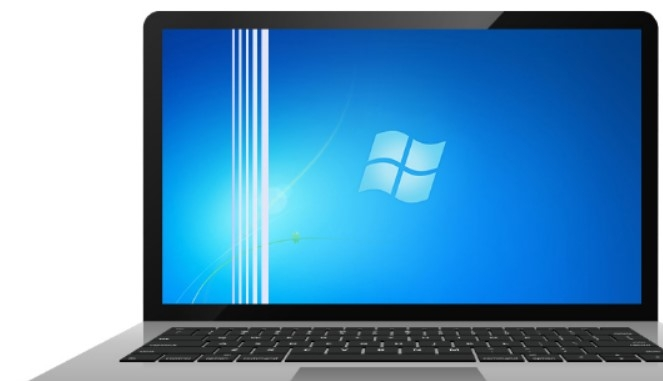
Alt text: Layar laptop bergaris vertikal berwarna-warni, menunjukkan salah satu masalah umum yang dibahas dalam artikel ini.
Daftar Isi
•Memahami Musuh Anda: Penyebab Umum Layar Laptop Bergaris
•Tabel Diagnosis: Masalah Software vs. Hardware
•5 Cara Jitu Memperbaiki Layar Laptop Bergaris Sendiri
•Langkah 1: Lakukan Diagnosa Awal dengan Restart dan Monitor Eksternal
•Langkah 2: Perbarui atau Instal Ulang Driver Grafis (VGA)
•Langkah 3: Sesuaikan Resolusi, Refresh Rate, dan Power Plan
•Langkah 4: Lakukan Tes Fisik Sederhana (Kabel & RAM)
•Langkah 5: Gunakan Safe Mode dan Software Perbaikan Piksel
•Kapan Harus Menyerah dan Membawa ke Teknisi?
•Kesimpulan: Jangan Panik, Lakukan Diagnosis dengan Tepat
Memahami Musuh Anda: Penyebab Umum Layar Laptop Bergaris
Sebelum melompat ke solusi, penting untuk memahami apa saja yang bisa menyebabkan garis-garis mengganggu ini muncul di layar laptop Anda. Secara umum, penyebabnya dapat dibagi menjadi dua kategori besar: masalah perangkat lunak (software) dan masalah perangkat keras (hardware) [2].
Penyebab Terkait Software: Ini adalah kategori masalah yang paling diharapkan karena biasanya paling mudah dan murah untuk diperbaiki. Penyebab terkait software sering kali muncul setelah pembaruan sistem operasi, instalasi program baru, atau ketika driver perangkat keras menjadi usang atau korup.
•Driver Grafis (VGA) Usang atau Korup: Ini adalah penyebab software yang paling umum. Driver adalah jembatan komunikasi antara sistem operasi dan kartu grafis Anda. Jika driver ini bermasalah, ia bisa salah menerjemahkan sinyal digital menjadi gambar, yang mengakibatkan munculnya artefak visual seperti garis-garis [3].
•Pengaturan Tampilan yang Salah: Mengatur resolusi layar atau refresh rate ke nilai yang tidak didukung oleh monitor laptop Anda dapat menyebabkan tampilan menjadi tidak stabil dan bergaris [2].
•Konflik Software: Terkadang, aplikasi atau pembaruan sistem tertentu dapat berkonflik dengan driver grafis Anda, yang menyebabkan masalah tampilan sementara.
•Pengaturan Power Plan: Pada beberapa kasus, pengaturan hemat daya yang terlalu agresif pada laptop dapat mengurangi daya yang dialirkan ke kartu grafis, yang berpotensi menyebabkan masalah tampilan saat laptop beralih mode daya [2].
Penyebab Terkait Hardware: Ini adalah kategori masalah yang lebih serius dan sering kali membutuhkan perbaikan atau penggantian komponen fisik. Masalah hardware biasanya disebabkan oleh keausan, kerusakan fisik karena benturan atau jatuh, atau cacat produksi.
•Kabel Fleksibel LCD Longgar atau Rusak: Ini adalah kabel tipis yang menghubungkan motherboard laptop ke panel layar LCD. Karena letaknya di engsel, kabel ini terus bergerak setiap kali Anda membuka dan menutup laptop. Seiring waktu, kabel ini bisa menjadi longgar, terjepit, atau bahkan putus, menyebabkan koneksi yang buruk dan garis-garis di layar [3].
•Kerusakan Panel LCD/LED: Panel layar itu sendiri bisa rusak. Ini bisa berupa dead pixels (piksel mati) yang membentuk garis, atau kerusakan pada sirkuit internal panel akibat tekanan, benturan, atau cairan. Jika garis muncul bahkan saat laptop baru dinyalakan (di layar BIOS), kemungkinan besar panel LCD-nya yang bermasalah [1].
•Kartu Grafis (VGA/GPU) Bermasalah: Kartu grafis yang terlalu panas (overheating), rusak, atau memiliki sambungan yang buruk ke motherboard (membutuhkan proses reballing) adalah penyebab hardware yang serius. Ini sering terjadi pada laptop gaming atau laptop yang digunakan untuk tugas berat secara terus-menerus [3].
•Masalah pada RAM: Meskipun jarang, modul RAM yang tidak terpasang dengan benar atau rusak terkadang dapat menyebabkan artefak visual yang aneh di layar, termasuk garis-garis [1].
Tabel Diagnosis: Masalah Software vs. Hardware
Untuk membantu Anda mengidentifikasi sumber masalah dengan lebih cepat, gunakan tabel diagnosis sederhana ini.
| Gejala | Kemungkinan Penyebab Utama | Kategori |
| Garis muncul setelah masuk ke Windows, tapi tidak ada di layar BIOS/logo. | Driver Grafis, Pengaturan Tampilan, Konflik Software | Software |
| Garis hilang saat laptop di-boot ke Safe Mode. | Driver Grafis atau Konflik Software | Software |
| Garis muncul dan hilang saat layar digerakkan (dibuka/ditutup). | Kabel Fleksibel LCD | Hardware |
| Garis sudah muncul sejak laptop pertama kali dinyalakan (di layar BIOS/logo). | Panel LCD, Kabel Fleksibel, atau Kartu Grafis (VGA) | Hardware |
| Tampilan di monitor eksternal normal dan tidak bergaris. | Panel LCD atau Kabel Fleksibel LCD | Hardware |
| Tampilan di monitor eksternal juga bergaris. | Kartu Grafis (VGA) atau RAM | Hardware |
| Garis berupa titik-titik kecil yang membentuk barisan sempurna. | Dead Pixels / Stuck Pixels pada Panel LCD | Hardware |
| Garis muncul setelah laptop jatuh atau terbentur. | Kerusakan Fisik (Panel LCD atau komponen internal) | Hardware |
5 Cara Jitu Memperbaiki Layar Laptop Bergaris Sendiri
Sekarang setelah Anda memiliki gambaran tentang kemungkinan penyebabnya, mari kita mulai proses perbaikan dengan 5 langkah sistematis yang bisa Anda lakukan sendiri.
Langkah 1: Lakukan Diagnosa Awal dengan Restart dan Monitor Eksternal
Sebelum membongkar apa pun, langkah pertama yang paling krusial adalah melakukan diagnosa sederhana untuk mengisolasi masalah. Ini akan menentukan apakah Anda berhadapan dengan masalah software atau hardware.
1. Restart Laptop Anda: Ini mungkin terdengar terlalu sederhana, tetapi jangan pernah meremehkan kekuatan restart. Banyak gangguan sementara pada software atau driver yang dapat menyebabkan masalah tampilan bisa diselesaikan hanya dengan me-restart sistem [2]. Jika garis-garis tersebut hilang setelah restart dan tidak kembali, Anda beruntung. Jika kembali, lanjutkan ke langkah berikutnya.
2. Hubungkan ke Monitor Eksternal: Ini adalah tes diagnostik paling penting. Hampir semua laptop memiliki port output video (HDMI, DisplayPort, atau VGA). Hubungkan laptop Anda ke TV atau monitor komputer eksternal.
•Jika tampilan di monitor eksternal normal dan tidak bergaris: Selamat! Ini berarti kartu grafis (VGA) dan RAM Anda kemungkinan besar baik-baik saja. Masalahnya hampir pasti terletak pada komponen layar laptop itu sendiri, yaitu panel LCD atau kabel fleksibel LCD [3].
•Jika tampilan di monitor eksternal juga bergaris sama seperti di layar laptop: Ini adalah berita yang kurang baik. Ini menunjukkan bahwa masalahnya bukan pada layar laptop, melainkan pada komponen internal yang menghasilkan sinyal video, yaitu kartu grafis (VGA) atau bisa juga RAM [1].
Dengan melakukan tes ini, Anda telah mempersempit kemungkinan penyebab secara signifikan dan dapat melanjutkan ke langkah perbaikan yang lebih terarah.
Langkah 2: Perbarui atau Instal Ulang Driver Grafis (VGA)
Jika diagnosa awal Anda (misalnya, garis hanya muncul di Windows atau hilang di Safe Mode) mengarah pada masalah software, maka tersangka utamanya adalah driver kartu grafis atau VGA. Driver yang usang, korup, atau berkonflik dengan pembaruan Windows sering kali menjadi biang keladi.
Cara Memperbarui Driver VGA:
1.Klik kanan pada tombol Start dan pilih Device Manager.
2.Buka kategori Display adapters.
3.Anda akan melihat nama kartu grafis Anda (misalnya, NVIDIA GeForce, AMD Radeon, atau Intel HD Graphics).
4.Klik kanan pada nama kartu grafis tersebut dan pilih Update driver.
5.Pilih Search automatically for drivers. Windows akan mencoba mencari dan menginstal driver terbaru.
Cara Instal Ulang Driver (Metode Clean Install): Jika pembaruan sederhana tidak berhasil, melakukan instalasi bersih (clean install) sering kali lebih efektif. Ini akan menghapus total driver lama sebelum menginstal yang baru.
1.Kunjungi situs web resmi produsen kartu grafis Anda (NVIDIA, AMD, atau Intel) untuk mengunduh driver terbaru yang sesuai dengan model VGA dan sistem operasi Anda.
2.Unduh utilitas bernama Display Driver Uninstaller (DDU) dari situs resminya. Ini adalah alat gratis yang sangat direkomendasikan untuk membersihkan sisa-sisa driver lama secara tuntas [3].
3.Putuskan koneksi internet untuk mencegah Windows menginstal driver generik secara otomatis.
4.Boot laptop Anda ke Safe Mode. Caranya, tahan tombol Shift saat Anda mengklik Restart dari menu Power.
5.Jalankan DDU di Safe Mode, pilih jenis GPU Anda, dan klik Clean and Restart. Laptop akan membersihkan semua file driver dan restart secara normal.
6.Setelah laptop menyala kembali, instal driver baru yang sudah Anda unduh tadi.
7.Restart laptop sekali lagi.
Metode ini sangat efektif untuk mengatasi masalah layar bergaris yang disebabkan oleh konflik software atau file driver yang korup.
Langkah 3: Sesuaikan Resolusi, Refresh Rate, dan Power Plan
Pengaturan yang tidak tepat pada sistem operasi juga bisa menjadi penyebab layar laptop bergaris. Ini adalah perbaikan software lain yang mudah dilakukan sebelum beralih ke masalah hardware.
1. Periksa Resolusi Layar: Menggunakan resolusi yang lebih tinggi dari yang direkomendasikan (native) oleh layar Anda dapat menyebabkan ketidakstabilan. Pastikan Anda menggunakan resolusi yang tepat.
1.Klik kanan pada area kosong di Desktop dan pilih Display settings.
2.Gulir ke bawah ke bagian Display resolution.
3.Pastikan resolusi yang dipilih adalah yang memiliki label (Recommended).
4.Jika tidak, ubah ke resolusi yang direkomendasikan dan lihat apakah garisnya hilang.
2. Atur Refresh Rate: Refresh rate adalah seberapa sering gambar di layar diperbarui per detik. Pengaturan yang salah bisa menyebabkan kedipan atau garis.
1.Di jendela Display settings, gulir ke bawah dan klik Advanced display settings.
2.Di bawah Choose a refresh rate, coba pilih nilai yang berbeda (jika tersedia). Misalnya, jika saat ini 60Hz, coba ubah ke nilai lain lalu kembalikan lagi ke 60Hz. Terkadang, tindakan “reset” sederhana ini bisa membantu.
3. Atur Power Plan: Pada beberapa kasus langka, mode hemat daya yang agresif dapat membatasi kinerja kartu grafis. Mengubahnya ke mode performa tinggi dapat mengatasi masalah ini [2].
1.Buka Control Panel (Anda bisa mencarinya di Start Menu).
2.Pilih Power Options.
3.Pilih paket daya High performance atau Balanced. Hindari Power saver saat melakukan troubleshooting.
4.Klik Change plan settings di sebelah paket yang Anda pilih, lalu Change advanced power settings.
5.Cari pengaturan yang berkaitan dengan kartu grafis (misalnya, “Intel(R) Graphics Settings” atau “PCI Express”) dan pastikan pengaturannya diatur ke Maximum Performance.
6.Simpan perubahan dan restart laptop Anda.
Langkah 4: Lakukan Tes Fisik Sederhana (Kabel & RAM)
Jika semua solusi software gagal, saatnya beralih ke kemungkinan masalah hardware. Namun, ada beberapa tes fisik sederhana yang bisa Anda lakukan sendiri tanpa perlu keahlian teknis yang mendalam.
1. Tes Kabel Fleksibel (Metode 45 Derajat): Tes ini sangat berguna untuk mendiagnosis masalah pada kabel fleksibel LCD yang menghubungkan layar ke motherboard [3].
1.Nyalakan laptop Anda hingga garis-garis di layar terlihat.
2.Perlahan-lahan, buka dan tutup penutup layar laptop Anda.
3.Perhatikan baik-baik apakah garis-garis tersebut berubah, berkedip, atau bahkan hilang pada sudut bukaan tertentu (misalnya, saat layar dibuka kurang dari 45 derajat).
4.Jika ya, ini adalah indikasi kuat bahwa kabel fleksibel LCD Anda longgar atau rusak. Perbaikan untuk ini biasanya melibatkan pembongkaran laptop untuk memasang kembali atau mengganti kabel tersebut, yang mungkin memerlukan bantuan teknisi jika Anda tidak nyaman melakukannya sendiri.
2. Periksa Koneksi Kabel Eksternal: Jika Anda menggunakan monitor eksternal, masalahnya bisa sesederhana kabel yang longgar. Cabut kabel video (HDMI/VGA) dari kedua ujung (laptop dan monitor), lalu pasang kembali dengan kencang. Jika memungkinkan, coba gunakan kabel lain yang Anda tahu berfungsi dengan baik [1].
3. Periksa (Reseat) Modul RAM: Meski jarang, RAM yang longgar bisa menyebabkan masalah grafis. Jika Anda merasa cukup percaya diri, Anda bisa mencoba memasang ulang modul RAM.
1.Matikan laptop sepenuhnya dan cabut baterai (jika memungkinkan).
2.Buka panel akses RAM di bagian bawah laptop (biasanya ditahan oleh satu atau dua sekrup).
3.Lepaskan modul RAM dengan membuka klip penahan di kedua sisinya.
4.Pasang kembali modul RAM dengan menekannya ke dalam slot hingga klip penahan berbunyi klik.
5.Tutup kembali panel, pasang baterai, dan nyalakan laptop.
Peringatan: Jika Anda tidak yakin cara membuka laptop Anda, jangan paksakan. Cari video tutorial di YouTube untuk model laptop spesifik Anda atau serahkan langkah ini kepada ahlinya.
Alt text: Cara memperbaiki layar laptop bergaris dengan menghubungkannya ke monitor eksternal untuk diagnosis.
Langkah 5: Gunakan Safe Mode dan Software Perbaikan Piksel
Langkah terakhir dalam perbaikan DIY adalah menggunakan alat diagnostik software yang lebih canggih untuk mengonfirmasi masalah dan mencoba perbaikan non-invasif.
1. Boot ke Safe Mode: Safe Mode adalah mode diagnostik Windows yang hanya memuat driver dan layanan paling dasar. Ini adalah cara terbaik untuk mengonfirmasi apakah masalah Anda disebabkan oleh software (seperti driver) atau hardware.
1.Tahan tombol Shift pada keyboard Anda, lalu klik menu Power dan pilih Restart.
2.Setelah restart, Anda akan masuk ke layar biru Advanced Startup. Pilih Troubleshoot > Advanced options > Startup Settings > Restart.
3.Setelah laptop restart lagi, tekan tombol 4 atau F4 untuk masuk ke Safe Mode.
Setelah masuk ke Safe Mode, perhatikan layar Anda. Jika garis-garis tersebut hilang sepenuhnya di Safe Mode, maka 99% pasti masalahnya ada pada software, kemungkinan besar driver VGA Anda. Dalam kasus ini, kembali ke Langkah 2 dan lakukan clean install driver menggunakan DDU [3].
2. Gunakan Software Perbaikan Piksel: Jika garis di layar Anda tipis, konsisten, dan tidak berubah, Anda mungkin berhadapan dengan stuck pixels (piksel yang macet di satu warna). Ada beberapa software gratis yang dapat mencoba “membangunkan” piksel ini dengan menampilkan perubahan warna yang sangat cepat di area tersebut.
•Cari alat online seperti JScreenFix atau unduh aplikasi seperti PixelHealer. Alat-alat ini akan menampilkan kotak kecil berkedip yang bisa Anda seret ke area layar yang bergaris.
•Biarkan program berjalan selama 20-30 menit.
Metode ini tidak selalu berhasil, terutama jika pikselnya sudah mati (dead pixel), tetapi patut dicoba karena tidak berisiko dan gratis.
Kapan Harus Menyerah dan Membawa ke Teknisi?
Setelah mencoba kelima langkah di atas, Anda seharusnya sudah memiliki gambaran yang jauh lebih jelas tentang sumber masalah. Jika solusi DIY tidak berhasil, inilah saatnya untuk mempertimbangkan bantuan profesional. Bawa laptop Anda ke tempat servis terpercaya jika:
•Garis tetap muncul di monitor eksternal, mengindikasikan kemungkinan kerusakan kartu grafis (VGA). Perbaikan ini sering kali memerlukan reballing atau penggantian chipset yang rumit.
•Garis berubah atau hilang saat layar digerakkan, yang mengonfirmasi kerusakan kabel fleksibel LCD. Penggantian kabel ini memerlukan pembongkaran unit layar.
•Garis sudah muncul sejak layar BIOS/logo dan tidak hilang dengan cara apa pun, yang menunjuk pada kerusakan permanen pada panel LCD itu sendiri.
•Laptop mengalami kerusakan fisik yang jelas seperti retak pada layar atau bekas benturan keras.
Biaya perbaikan profesional bervariasi. Penggantian kabel fleksibel mungkin tidak terlalu mahal, tetapi reballing VGA bisa berkisar antara Rp400.000 hingga Rp1.500.000, dan penggantian panel LCD bisa mencapai Rp500.000 hingga lebih dari Rp2.000.000, tergantung pada model laptop Anda [3].
Kesimpulan: Jangan Panik, Lakukan Diagnosis dengan Tepat
Menghadapi layar laptop bergaris memang membuat frustrasi, tetapi tidak selalu berarti bencana finansial. Dengan pendekatan yang tenang dan sistematis, Anda dapat mendiagnosis dan bahkan memperbaiki banyak penyebab umum masalah ini sendiri. Kunci utamanya adalah melakukan tes dengan monitor eksternal untuk membedakan antara masalah hardware internal (VGA) dan masalah pada unit layar (LCD/kabel). Jika masalahnya terletak pada software, solusi seperti memperbarui driver atau menyesuaikan pengaturan tampilan sering kali sudah cukup. Namun, jika diagnosis mengarah pada kerusakan hardware fisik, jangan ragu untuk mencari bantuan profesional untuk menghindari kerusakan lebih lanjut. Dengan mengikuti panduan ini, Anda kini memiliki bekal pengetahuan untuk mengatasi masalah layar bergaris secara efektif.
Referensi
1.Fisher, Jon. (2025, 21 Mei). Fix Vertical Lines on Monitor Screen: A Complete Guide. Lifewire. [Online]. Tersedia di: https://www.lifewire.com/fix-vertical-lines-on-computer-screen-5216945
2.Anwar, Ilham Choirul. (2024, 16 Oktober). Penyebab Layar Laptop Bergaris dan Cara Memperbaikinya. Tirto.id. [Online]. Tersedia di: https://tirto.id/layar-laptop-bergaris-ini-penyebab-dan-cara-atasinya-g4Ne
3.Telkomsel. (2024, 26 Februari). 6 Solusi Atasi Layar Laptop Bergaris Tanpa ke Tukang Servis. Telkomsel. [Online]. Tersedia di: https://www.telkomsel.com/jelajah/jelajah-lifestyle/6-solusi-atasi-layar-laptop-bergaris-tanpa-ke-tukang-servis