
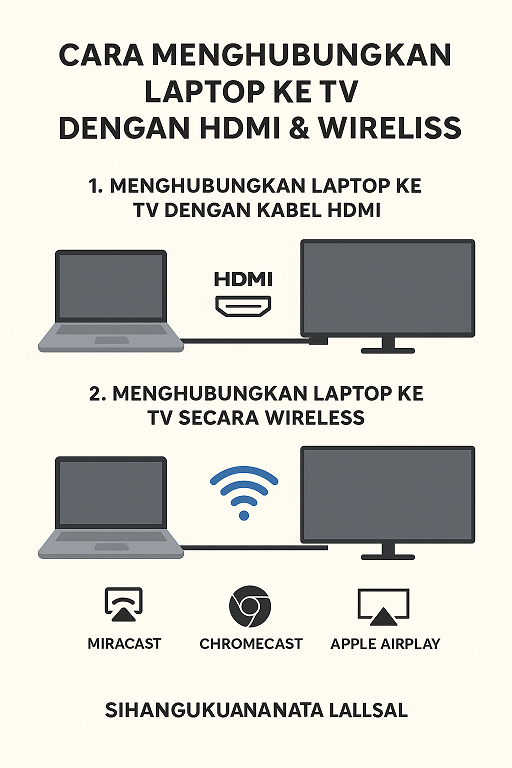
Menghubungkan laptop ke TV adalah solusi praktis untuk menikmati hiburan di layar besar, baik untuk menonton film, melakukan presentasi, atau sekadar bermain game. Ada dua cara populer yang bisa digunakan, yaitu melalui kabel HDMI dan sambungan wireless. Keduanya memiliki kelebihan dan kekurangan, tergantung kebutuhan serta perangkat yang digunakan.
Artikel ini akan membahas langkah-langkah mudah cara menghubungkan laptop ke TV menggunakan HDMI dan wireless dengan jelas.
1. Menghubungkan Laptop ke TV dengan Kabel HDMI
HDMI (High Definition Multimedia Interface) adalah cara paling umum dan sederhana untuk menghubungkan laptop ke TV.
Langkah-langkah:
- Periksa Port HDMI
Pastikan laptop dan TV Anda memiliki port HDMI. Hampir semua laptop modern dan TV LED/LCD dilengkapi port ini. - Sambungkan Kabel HDMI
Colokkan kabel HDMI ke laptop, lalu hubungkan ujung satunya ke port HDMI di TV. - Atur Input TV
Gunakan remote TV untuk memilih input HDMI yang sesuai dengan port yang digunakan. - Atur Tampilan di Laptop
- Pada Windows: Tekan tombol Windows + P, lalu pilih Duplicate (layar sama) atau Extend (layar tambahan).
- Pada MacBook: Masuk ke System Preferences → Displays, lalu atur opsi tampilan.
Kelebihan:
- Gambar dan suara langsung terkirim.
- Kualitas stabil tanpa gangguan.
Kekurangan:
- Membutuhkan kabel fisik.
- Mobilitas terbatas.
2. Menghubungkan Laptop ke TV Secara Wireless
Jika Anda tidak ingin repot dengan kabel, metode wireless bisa menjadi pilihan. Beberapa opsi yang bisa digunakan antara lain:
a. Menggunakan Miracast (Windows)
- Pastikan TV mendukung fitur Miracast.
- Tekan Windows + K pada laptop.
- Pilih TV yang terdeteksi untuk menghubungkan layar secara wireless.
b. Menggunakan Chromecast
- Colokkan Google Chromecast ke port HDMI TV.
- Hubungkan Chromecast dengan jaringan WiFi yang sama dengan laptop.
- Buka Google Chrome di laptop, lalu pilih menu Cast.
- Pilih TV yang tersedia, maka layar laptop akan tampil di TV.
c. Menggunakan Apple AirPlay (MacBook)
- Pastikan TV mendukung AirPlay, atau gunakan Apple TV.
- Klik ikon AirPlay di menu bar MacBook.
- Pilih TV untuk menampilkan layar secara wireless.
Kelebihan:
- Tanpa kabel, lebih praktis.
- Bisa digunakan dari jarak jauh.
Kekurangan:
- Membutuhkan jaringan WiFi yang stabil.
- Kadang ada delay (lag) pada koneksi.
3. Tips Agar Koneksi Lancar
- Gunakan kabel HDMI berkualitas baik jika memilih koneksi kabel.
- Pastikan jaringan WiFi stabil untuk koneksi wireless.
- Atur resolusi layar sesuai dengan kemampuan TV agar tampilan tidak pecah.
- Jika suara tidak muncul di TV, cek pengaturan audio di laptop dan ubah ke HDMI Output.
Kesimpulan
Menghubungkan laptop ke TV bisa dilakukan dengan dua cara: menggunakan kabel HDMI untuk koneksi cepat dan stabil, atau menggunakan wireless seperti Miracast, Chromecast, dan AirPlay untuk kepraktisan.
Pilih metode sesuai dengan kebutuhan Anda. Jika ingin kualitas terbaik tanpa lag, gunakan HDMI. Namun, jika mengutamakan fleksibilitas, metode wireless adalah pilihan tepat.
Dengan panduan di atas, Anda bisa menampilkan layar laptop ke TV dengan mudah untuk menikmati hiburan atau menunjang produktivitas.