Daftar Isi
- Apa Itu Lockdown Mode di iPhone
- Mengapa Fitur Ini Penting untuk Keamanan
- Cara Mengaktifkan Lockdown Mode di iPhone
- Fitur yang Dibatasi Saat Lockdown Mode Aktif
- Kapan Sebaiknya Menggunakan Lockdown Mode
- Tips Tambahan untuk Keamanan Maksimal di iPhone
- Kesimpulan
Apa Itu Lockdown Mode di iPhone
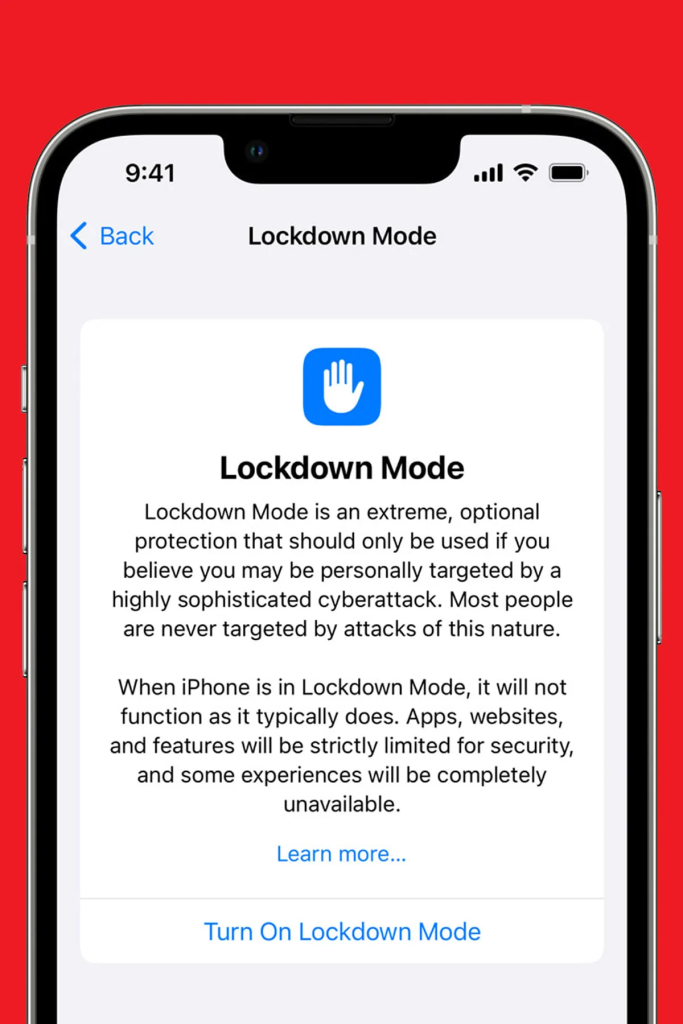
Lockdown Mode di iPhone adalah fitur keamanan ekstrem yang dirancang oleh Apple untuk melindungi pengguna dari ancaman siber tingkat tinggi, seperti serangan spyware, phishing, atau eksploitasi jarak jauh (zero-click attack).
Fitur ini pertama kali diperkenalkan di iOS 16 dan kini juga tersedia di iPadOS dan macOS. Lockdown Mode memberikan perlindungan tambahan dengan membatasi beberapa fungsi sistem dan aplikasi agar tidak dimanfaatkan oleh pihak jahat.
Mengapa Fitur Ini Penting untuk Keamanan
Di era digital sekarang, bahkan pengguna biasa bisa menjadi target kejahatan siber — mulai dari peretasan akun hingga penyusupan data pribadi.
Dengan Lockdown Mode di iPhone, sistem operasi akan menutup sebagian besar pintu masuk yang biasa dimanfaatkan oleh hacker, seperti:
- Lampiran file berbahaya di iMessage
- Situs web dengan skrip mencurigakan
- Koneksi melalui kabel atau jaringan tidak dikenal
Meskipun fitur ini membuat beberapa fungsi terbatas, manfaat keamanannya sangat signifikan.
Cara Mengaktifkan Lockdown Mode di iPhone
Langkah-langkah berikut bisa kamu ikuti untuk mengaktifkan Lockdown Mode di iPhone dengan aman:
- Buka Settings (Pengaturan).
- Masuk ke Privacy & Security (Privasi & Keamanan).
- Gulir ke bawah dan pilih Lockdown Mode.
- Tekan Turn On Lockdown Mode.
- Konfirmasi pilihan dengan menekan Turn On & Restart.
Setelah iPhone kamu menyala kembali, Lockdown Mode akan aktif secara otomatis. Kamu akan melihat notifikasi bahwa perangkat berada dalam mode keamanan tinggi.
Fitur yang Dibatasi Saat Lockdown Mode Aktif
Apple membatasi beberapa fungsi tertentu untuk mengurangi risiko serangan. Berikut hal-hal yang berubah saat Lockdown Mode di iPhone diaktifkan:
- Pesan iMessage hanya bisa menerima gambar, bukan lampiran lain.
- Beberapa situs web mungkin tidak berfungsi normal karena pemblokiran JavaScript.
- Undangan FaceTime dari orang yang belum dikenal otomatis ditolak.
- Koneksi kabel dengan komputer atau aksesori akan dinonaktifkan hingga perangkat dibuka.
- Profil konfigurasi (MDM) tidak bisa dipasang.
Dengan pengaturan ini, kemungkinan serangan digital berkurang drastis.
Kapan Sebaiknya Menggunakan Lockdown Mode
Fitur ini tidak wajib digunakan setiap saat, tetapi sangat disarankan dalam kondisi berikut:
- Saat kamu bepergian ke luar negeri dengan risiko keamanan tinggi.
- Jika kamu bekerja di bidang sensitif (jurnalis, aktivis, pejabat, peneliti).
- Setelah menerima ancaman digital atau pesan mencurigakan.
- Ketika kamu merasa akun atau data sedang menjadi target serangan.
Dengan mengaktifkan Lockdown Mode di iPhone pada waktu yang tepat, kamu bisa melindungi privasi secara maksimal.
Tips Tambahan untuk Keamanan Maksimal di iPhone
Selain menggunakan Lockdown Mode, berikut beberapa langkah tambahan untuk memperkuat keamanan perangkatmu:
- Gunakan Face ID atau Touch ID untuk autentikasi cepat.
- Aktifkan Find My iPhone untuk melacak perangkat jika hilang.
- Gunakan two-factor authentication (2FA) untuk akun Apple ID.
- Rutin memperbarui iOS ke versi terbaru.
- Hindari menginstal aplikasi dari sumber tidak resmi.
Baca juga artikel terkait di situs ini:
Tips Mengamankan Akun TikTok dari Pembajakan
Kesimpulan
Fitur Lockdown Mode di iPhone adalah bentuk perlindungan paling ekstrem yang ditawarkan Apple untuk menjaga keamanan digital. Meskipun membatasi beberapa fungsi, manfaatnya sangat besar dalam mencegah serangan berbahaya.
Jika kamu peduli terhadap keamanan data pribadi, aktifkan fitur ini saat berada dalam situasi berisiko tinggi. Lebih baik membatasi akses sementara daripada kehilangan kontrol atas privasi kamu.
Sumber Rujukan:
- Apple Official Support – About Lockdown Mode (DoFollow)
- The Verge – Apple’s Lockdown Mode for High-Risk Users (DoFollow)