
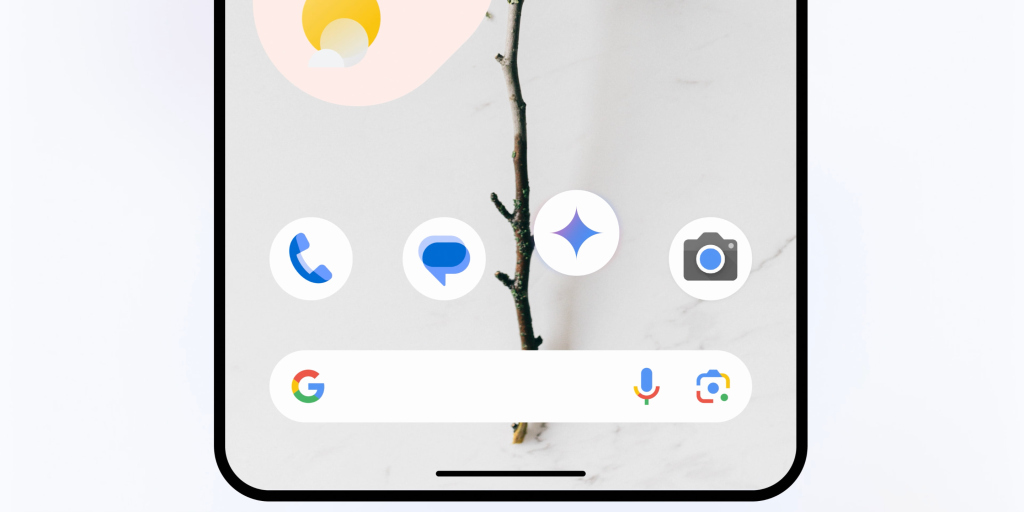
Cara menggunakan Google Gemini di Android untuk asisten AI telah menjadi topik yang sangat dicari sejak Google meluncurkan asisten AI generasi berikutnya ini. Gemini bukan sekadar pengganti Google Assistant biasa, tetapi merupakan lompatan kuantum dalam cara kita berinteraksi dengan perangkat Android. Dengan memanfaatkan model bahasa besar (Large Language Model) yang canggih dan pemrosesan bahasa alami yang revolusioner, Gemini mampu memahami konteks percakapan yang kompleks, memberikan jawaban yang lebih mendalam, dan bahkan membantu Anda dalam tugas-tugas kreatif seperti menulis email, merencanakan acara, hingga menghasilkan kode pemrograman [1].
Bagi jutaan pengguna Android di seluruh dunia, Gemini menawarkan pengalaman yang benar-benar baru dalam berinteraksi dengan smartphone. Tidak lagi terbatas pada perintah suara sederhana atau pertanyaan faktual, Gemini dapat menjadi mitra brainstorming, asisten riset, dan bahkan guru pribadi yang siap membantu 24/7. Dengan kemampuan untuk memahami gambar, video, dan konteks layar, Gemini membawa konsep “asisten AI” ke level yang belum pernah ada sebelumnya. Artikel ini akan memandu Anda langkah demi langkah untuk memaksimalkan potensi Gemini di perangkat Android Anda, mulai dari instalasi hingga fitur-fitur canggih yang mungkin belum Anda ketahui.
Daftar Isi
•Apa Itu Google Gemini dan Mengapa Anda Harus Menggunakannya?
•Persyaratan untuk Menggunakan Gemini di Android
•Tabel Perbandingan: Google Assistant vs Google Gemini
•7 Cara Menggunakan Google Gemini di Android
•Cara 1: Menginstal dan Mengatur Gemini sebagai Asisten Utama
•Cara 2: Mengaktifkan Gemini dengan Long-Press Tombol Power
•Cara 3: Berinteraksi dengan Teks, Suara, dan Gambar
•Cara 4: Menggunakan Screen Context untuk Pertanyaan Kontekstual
•Cara 5: Memanfaatkan Gemini Live untuk Percakapan Real-Time
•Cara 6: Mengintegrasikan Gemini dengan Aplikasi Google Lainnya
•Cara 7: Tips dan Trik untuk Memaksimalkan Gemini
•Kesimpulan: Masa Depan Asisten AI Ada di Ujung Jari Anda
Apa Itu Google Gemini dan Mengapa Anda Harus Menggunakannya?
Google Gemini adalah asisten AI generasi berikutnya dari Google, dirancang untuk memberikan respons yang lebih membantu, kontekstual, dan cerdas terhadap pertanyaan, tugas, dan ide Anda [2]. Berbeda dengan Google Assistant yang lebih fokus pada perintah suara sederhana dan kontrol perangkat, Gemini dibangun di atas model AI canggih yang menggunakan pemrosesan bahasa alami tingkat lanjut. Ini berarti Gemini tidak hanya memahami apa yang Anda tanyakan, tetapi juga konteks di baliknya, sehingga dapat memberikan jawaban yang lebih mendalam dan relevan.
Gemini bukan sekadar alat untuk menjawab pertanyaan atau menyalakan lampu pintar. Asisten AI ini dapat membantu Anda dalam berbagai skenario yang jauh lebih kompleks. Misalnya, Gemini dapat meningkatkan ide-ide Anda melalui brainstorming kolaboratif, membantu merencanakan acara dengan detail yang komprehensif, memberikan jawaban berdasarkan konteks layar Anda (seperti artikel yang sedang Anda baca atau video yang sedang Anda tonton), bahkan membuat gambar untuk digunakan dalam aplikasi lain [2]. Gemini juga dapat menemukan dan mengambil tindakan dari aplikasi favorit Anda seperti Gmail, Google Maps, dan Calendar, serta menghasilkan dan melengkapi kode pemrograman untuk para developer.
Keunggulan terbesar Gemini terletak pada kemampuannya untuk memproses berbagai jenis input. Anda dapat berinteraksi dengan Gemini menggunakan teks, suara, gambar, file, dan bahkan kamera untuk mendapatkan jawaban dengan cara yang benar-benar baru [2]. Ini membuka pintu bagi pengalaman yang jauh lebih intuitif dan natural. Bayangkan Anda sedang melihat landmark terkenal melalui kamera ponsel, dan Gemini dapat langsung memberikan informasi sejarah tentang tempat tersebut. Atau Anda sedang membaca artikel panjang, dan Gemini dapat merangkumnya untuk Anda hanya dengan satu perintah. Inilah masa depan interaksi manusia dengan teknologi, dan Gemini membawanya ke perangkat Android Anda hari ini.
Persyaratan untuk Menggunakan Gemini di Android
Sebelum Anda mulai menggunakan Gemini, pastikan perangkat dan akun Anda memenuhi persyaratan berikut [1]:
Pertama, Anda memerlukan Akun Google pribadi, atau akun Google Workspace (akun kerja/sekolah) yang memiliki akses ke Gemini Apps. Jika Anda menggunakan akun kerja atau sekolah, pastikan administrator Anda telah memberikan lisensi atau paket yang mencakup akses ke Gemini Apps. Untuk pengguna yang mengelola Akun Google dengan Google Family Link, Anda dapat menonaktifkan akses ke Gemini Apps untuk pengguna di bawah usia 13 tahun (atau usia yang berlaku di negara Anda) melalui pengaturan Family Link.
Kedua, dari sisi perangkat, Anda memerlukan perangkat Android yang memenuhi syarat dengan spesifikasi minimal RAM 2 GB atau lebih dan menjalankan Android 10 ke atas [2]. Kabar baiknya, Gemini tersedia di ratusan model ponsel dan lebih dari 45 bahasa di 150 negara [2]. Beberapa perangkat Android terbaru bahkan sudah dilengkapi dengan Gemini sebagai asisten utama sejak keluar dari kotak (out of the box), sehingga Anda tidak perlu mengunduh aplikasi tambahan.
Ketiga, untuk menggunakan Gemini sebagai asisten mobile utama Anda, pastikan aplikasi Google sudah diatur sebagai aplikasi asisten default di perangkat Anda [1]. Ini penting karena Gemini terintegrasi dengan sistem Android melalui aplikasi Google. Perlu dicatat bahwa saat Anda beralih ke Gemini di perangkat mobile, Gemini tidak akan menggantikan Google Assistant di perangkat lain seperti smart speaker, smart display, TV, mobil, smartwatch, headphone, atau Pixel Tablet yang terkunci [1]. Perangkat-perangkat tersebut akan tetap menggunakan Google Assistant dan merespons perintah “Hey Google”.
Terakhir, penting untuk diketahui bahwa tidak semua fitur Gemini tersedia di semua bahasa, perangkat, akun, atau lokasi [1]. Beberapa fitur yang sebelumnya tersedia di Google Assistant, seperti aksi suara cepat tertentu, mungkin tidak tersedia di Gemini, terutama untuk akun yang diawasi (supervised accounts). Namun, Google terus mengembangkan dan memperluas kemampuan Gemini, jadi fitur-fitur baru akan terus ditambahkan seiring waktu.
Tabel Perbandingan: Google Assistant vs Google Gemini
Untuk memahami perbedaan fundamental antara Google Assistant tradisional dan Gemini yang baru, berikut adalah tabel perbandingan yang komprehensif:
| Aspek | Google Assistant | Google Gemini |
| Teknologi Dasar | Pemrosesan bahasa alami generasi lama, fokus pada perintah dan kontrol perangkat | Model bahasa besar (LLM) canggih, pemahaman konteks mendalam, AI generatif |
| Jenis Interaksi | Terutama perintah suara sederhana dan pertanyaan faktual | Percakapan kompleks, brainstorming, penulisan kreatif, analisis gambar/video |
| Input yang Didukung | Suara, teks terbatas | Teks, suara, gambar, file, kamera, konteks layar |
| Kemampuan Kreatif | Terbatas (timer, alarm, kontrol smart home) | Menulis email, blog, puisi, membuat gambar, generate kode |
| Integrasi Aplikasi | Kontrol dasar (buka app, kirim pesan) | Integrasi mendalam dengan Gmail, Maps, Calendar, YouTube (baca, analisis, ambil tindakan) |
| Percakapan Real-Time | Tidak ada | Gemini Live (percakapan bolak-balik seperti dengan manusia) |
| Pemahaman Konteks | Terbatas pada sesi percakapan pendek | Memahami konteks layar, riwayat percakapan panjang, referensi silang |
| Ketersediaan | Semua perangkat Google (speaker, display, TV, mobil, dll.) | Saat ini hanya mobile (Android & iOS), perangkat lain tetap pakai Assistant |
| Bahasa & Negara | Lebih dari 100 bahasa, hampir semua negara | 45+ bahasa, 150+ negara (masih berkembang) |
7 Cara Menggunakan Google Gemini di Android
Cara 1: Menginstal dan Mengatur Gemini sebagai Asisten Utama
Langkah pertama untuk menggunakan Gemini adalah menginstal aplikasinya dan mengaturnya sebagai asisten AI utama di perangkat Android Anda. Prosesnya cukup sederhana, tetapi bervariasi sedikit tergantung pada apakah perangkat Anda sudah dilengkapi Gemini atau tidak.
Jika perangkat Anda sudah dilengkapi Gemini: Beberapa perangkat Android terbaru, terutama dari Google Pixel dan beberapa flagship lainnya, sudah dilengkapi dengan Gemini sebagai asisten utama sejak keluar dari kotak [1]. Pada perangkat ini, Anda hanya perlu membuka aplikasi Gemini yang sudah terinstal, atau mengaktifkan Gemini dengan sentuhan (seperti menekan lama tombol power atau menggeser ke atas dari sudut layar).
Jika perangkat Anda masih menggunakan Google Assistant: Bagi pengguna yang perangkatnya masih menggunakan Google Assistant, ada dua cara untuk mulai menggunakan Gemini [1]:
1.Melalui Notifikasi: Google akan mengirimkan notifikasi dari Google Assistant yang menawarkan untuk beralih ke Gemini. Cukup ikuti instruksi di notifikasi tersebut.
2.Unduh Manual: Anda dapat mengunduh aplikasi Gemini langsung dari Google Play Store. Cari “Google Gemini” dan instal aplikasinya.
Mengatur Gemini sebagai Asisten Default: Setelah aplikasi terinstal, Anda perlu mengatur Gemini sebagai asisten digital default [1] [3]:
1.Buka Pengaturan (Settings) di perangkat Android Anda.
2.Ketuk Aplikasi (Apps) → Asisten (Assistant) → Asisten digital dari Google (Digital assistant from Google).
3.Pilih Gemini.
4.Ketuk Beralih (Switch) untuk mengonfirmasi.
Setelah langkah ini, Gemini akan menjadi asisten utama Anda, dan Anda dapat mengaktifkannya dengan menekan lama tombol power atau membuka aplikasi Gemini.
Cara 2: Mengaktifkan Gemini dengan Long-Press Tombol Power
Salah satu cara paling cepat dan praktis untuk mengakses Gemini adalah dengan menggunakan fitur long-press (tekan lama) pada tombol power [2]. Ini adalah metode aktivasi yang sama seperti yang digunakan untuk Google Assistant sebelumnya, sehingga transisinya akan terasa familiar bagi pengguna lama.
Cara mengaktifkan Gemini dengan long-press:
1.Pada sebagian besar perangkat Android, cukup tekan dan tahan tombol power selama sekitar 1-2 detik.
2.Antarmuka Gemini akan muncul dari bagian bawah layar, siap menerima perintah atau pertanyaan Anda.
3.Anda dapat langsung mulai berbicara (jika mikrofon aktif) atau mengetik di kotak teks yang muncul.
Catatan Penting: Pada beberapa perangkat, terutama yang memiliki kustomisasi UI dari produsen (seperti Samsung One UI, Xiaomi MIUI, atau OPPO ColorOS), metode aktivasi mungkin sedikit berbeda. Beberapa perangkat menggunakan gestur swipe dari sudut layar, atau memiliki tombol khusus untuk asisten. Anda dapat memeriksa pengaturan asisten di perangkat Anda untuk melihat opsi aktivasi yang tersedia.
Jika long-press tombol power tidak mengaktifkan Gemini, pastikan Anda telah mengatur Gemini sebagai asisten default seperti yang dijelaskan di Cara 1. Anda juga dapat memeriksa di Pengaturan > Sistem > Gestur untuk memastikan gestur asisten diaktifkan.
Cara 3: Berinteraksi dengan Teks, Suara, dan Gambar
Salah satu keunggulan terbesar Gemini adalah fleksibilitasnya dalam menerima berbagai jenis input. Anda tidak terbatas hanya pada teks atau suara, tetapi dapat menggunakan kombinasi dari ketiganya untuk mendapatkan hasil yang lebih akurat dan relevan [2].
Berinteraksi dengan Teks: Cara paling dasar untuk berkomunikasi dengan Gemini adalah melalui teks. Setelah Anda mengaktifkan Gemini (baik melalui long-press tombol power atau membuka aplikasi), Anda akan melihat kotak teks di bagian bawah layar [3]. Cukup ketik pertanyaan, perintah, atau ide Anda di sana, lalu ketuk tombol Kirim (Send). Gemini akan memproses input Anda dan memberikan respons yang relevan.
Contoh penggunaan teks:
•”Tulis email profesional untuk meminta cuti kerja”
•”Jelaskan konsep blockchain dengan bahasa yang sederhana”
•”Buat daftar 10 ide konten untuk blog tentang teknologi”
Berinteraksi dengan Suara: Untuk interaksi yang lebih cepat dan hands-free, Anda dapat berbicara langsung dengan Gemini [2]. Setelah mengaktifkan Gemini, ketuk ikon Mikrofon yang biasanya terletak di sebelah kotak teks. Kemudian, ucapkan pertanyaan atau perintah Anda dengan jelas. Gemini akan mentranskripsi ucapan Anda dan memberikan respons.
Contoh penggunaan suara:
•”Hey Gemini, apa cuaca hari ini di Jakarta?”
•”Ingatkan saya untuk membeli susu saat pulang kerja”
•”Putar musik jazz yang menenangkan”
Berinteraksi dengan Gambar: Fitur yang benar-benar membedakan Gemini dari asisten AI lainnya adalah kemampuannya untuk memahami dan menganalisis gambar [2]. Anda dapat menambahkan foto atau file ke pertanyaan Anda untuk mendapatkan konteks yang lebih baik.
Cara menambahkan gambar:
1.Aktifkan Gemini.
2.Ketuk tombol tanda plus (+) yang biasanya terletak di sebelah kotak teks.
3.Pilih Tambahkan gambar (Add image) atau Ambil foto (Take photo).
4.Pilih gambar dari galeri Anda atau ambil foto baru dengan kamera.
5.Tambahkan pertanyaan atau instruksi terkait gambar tersebut di kotak teks.
6.Ketuk Kirim.
Contoh penggunaan gambar:
•Upload foto resep tulisan tangan → “Ubah resep ini menjadi daftar bahan dan langkah-langkah yang terstruktur”
•Ambil foto tumbuhan → “Apa nama tumbuhan ini dan bagaimana cara merawatnya?”
•Upload screenshot error code → “Apa arti error ini dan bagaimana cara memperbaikinya?”
Cara 4: Menggunakan Screen Context untuk Pertanyaan Kontekstual
Salah satu fitur paling inovatif dari Gemini adalah kemampuannya untuk memahami konteks layar (screen context) Anda [2]. Ini berarti Gemini dapat “melihat” apa yang sedang Anda lihat di layar ponsel dan memberikan jawaban atau tindakan yang relevan berdasarkan konten tersebut. Fitur ini sangat berguna saat Anda sedang membaca artikel, menonton video, atau melihat gambar dan ingin informasi lebih lanjut tanpa harus mengetik atau menjelaskan secara manual.
Cara menggunakan Screen Context:
1.Buka konten yang ingin Anda tanyakan (bisa berupa artikel, gambar, video YouTube, atau halaman web apa pun).
2.Tekan lama tombol power untuk mengaktifkan Gemini saat konten tersebut masih terbuka di layar.
3.Anda akan melihat tombol “Tanyakan tentang layar” (Ask about screen) atau “Tanyakan tentang video” (Ask about video) muncul di antarmuka Gemini.
4.Ketuk tombol tersebut, lalu tambahkan pertanyaan spesifik Anda di kotak teks.
5.Ketuk Kirim.
Gemini akan menganalisis konten di layar Anda dan memberikan jawaban yang relevan berdasarkan konteks tersebut.
Contoh Skenario Penggunaan:
•Saat membaca artikel panjang: Tekan lama tombol power → “Tanyakan tentang layar” → “Rangkum artikel ini dalam 3 poin utama”
•Saat menonton video YouTube: Tekan lama tombol power → “Tanyakan tentang video” → “Siapa pembicara dalam video ini dan apa topik utamanya?”
•Saat melihat gambar produk: Tekan lama tombol power → “Tanyakan tentang layar” → “Di mana saya bisa membeli produk ini dengan harga terbaik?”
•Saat melihat peta: Tekan lama tombol power → “Tanyakan tentang layar” → “Berapa lama waktu tempuh ke lokasi ini dari posisi saya sekarang?”
Fitur screen context ini sangat powerful karena menghemat waktu Anda untuk menjelaskan konteks atau menyalin-tempel informasi. Gemini langsung memahami apa yang Anda lihat dan dapat memberikan insight yang relevan.
Catatan: Fitur “Tanyakan tentang layar” hanya tersedia jika Anda telah mengatur Gemini sebagai asisten default di perangkat Anda [2]. Jika Anda belum melakukannya, ikuti langkah-langkah di Cara 1.
Cara 5: Memanfaatkan Gemini Live untuk Percakapan Real-Time
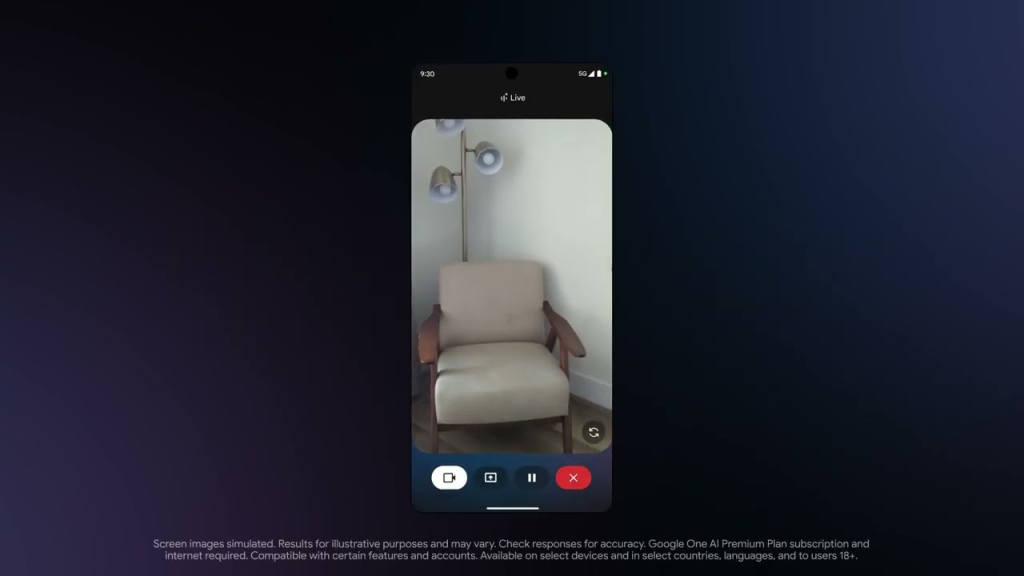
Gemini Live adalah fitur revolusioner yang memungkinkan Anda untuk berbicara dengan Gemini secara out loud dalam percakapan real-time, bolak-balik, seperti berbicara dengan manusia [2]. Tidak seperti interaksi suara tradisional yang bersifat satu arah (Anda bertanya, asisten menjawab, selesai), Gemini Live memungkinkan percakapan yang lebih natural dan dinamis. Anda bahkan dapat menyela Gemini di tengah-tengah responsnya untuk mengubah arah percakapan.
Apa yang membuat Gemini Live istimewa:
•Brainstorming out loud: Alih-alih mengetik, Anda dapat berbicara bebas untuk mengembangkan ide, dan Gemini akan merespons secara natural.
•Berpikir keras: Saat Anda merencanakan acara atau membutuhkan ide, Gemini Live dapat menjadi partner diskusi yang responsif.
•Membahas topik menarik: Anda dapat berdiskusi tentang topik apa pun dengan cara yang conversational.
•Diskusi gambar, video, atau file: Anda dapat berbagi layar atau kamera Anda untuk percakapan yang lebih natural dan live [2].
Cara mengakses Gemini Live:
Melalui Aplikasi:
1.Buka aplikasi Gemini.
2.Anda akan melihat ikon Live di sebelah kanan kotak prompt (biasanya berbentuk gelombang suara atau ikon percakapan).
3.Ketuk ikon Live.
4.Mulai ajukan pertanyaan pertama Anda secara out loud.
Melalui Touch (Long-Press Power Button):
1.Tekan lama tombol power untuk mengaktifkan Gemini.
2.Ketuk ikon Live di sebelah kanan kotak prompt.
3.Mulai berbicara dengan Gemini.
Tips Menggunakan Gemini Live:
•Berbicara secara natural: Anda tidak perlu menggunakan perintah formal. Gemini Live dirancang untuk memahami bahasa percakapan sehari-hari.
•Jangan ragu untuk menyela: Jika Gemini memberikan respons yang terlalu panjang atau Anda ingin mengubah topik, cukup mulai berbicara lagi. Gemini akan berhenti dan mendengarkan Anda.
•Gunakan untuk brainstorming: Gemini Live sangat efektif untuk sesi brainstorming. Misalnya, “Saya ingin membuat bisnis online, apa ide-ide yang bagus untuk pemula?” dan lanjutkan percakapan dari sana.
•Bagikan layar atau kamera: Untuk pengalaman yang lebih immersive, Anda dapat berbagi layar atau kamera Anda selama percakapan Live, sehingga Gemini dapat “melihat” apa yang Anda lihat dan memberikan respons yang lebih kontekstual [2].
Cara 6: Mengintegrasikan Gemini dengan Aplikasi Google Lainnya
Salah satu kekuatan terbesar Gemini adalah kemampuannya untuk berintegrasi secara mendalam dengan ekosistem aplikasi Google lainnya [2]. Ini bukan sekadar membuka aplikasi atau mengirim pesan sederhana, tetapi Gemini dapat benar-benar membaca, menganalisis, dan mengambil tindakan dari aplikasi seperti Gmail, Google Maps, Google Calendar, dan YouTube.
Mengaktifkan Integrasi (Extensions): Untuk memanfaatkan integrasi ini, Anda perlu mengaktifkan ekstensi (extensions) di pengaturan Gemini. Beberapa pengguna di forum Reddit melaporkan bahwa mengaktifkan semua ekstensi di pengaturan Gemini memungkinkan mereka untuk melakukan semua perintah Assistant seperti biasa, ditambah dengan kemampuan AI yang lebih canggih [4].
Cara mengaktifkan ekstensi:
1.Buka aplikasi Gemini.
2.Ketuk ikon profil atau menu di pojok kanan atas.
3.Pilih Pengaturan (Settings) atau Ekstensi (Extensions).
4.Aktifkan ekstensi untuk aplikasi yang ingin Anda integrasikan (Gmail, Maps, Calendar, YouTube, dll.).
Contoh Penggunaan Integrasi:
Gmail:
•”Cari email dari John tentang laporan proyek bulan lalu”
•”Tulis balasan email untuk rapat besok, katakan saya akan datang”
•”Rangkum semua email yang belum dibaca hari ini”
Google Maps:
•”Tampilkan rute tercepat ke Bandara Soekarno-Hatta”
•”Cari restoran Jepang terdekat dengan rating di atas 4 bintang”
•”Simpan lokasi ini sebagai ‘Kantor Baru'”
Google Calendar:
•”Tambahkan rapat dengan tim marketing besok jam 2 siang”
•”Apa jadwal saya minggu depan?”
•”Pindahkan rapat Senin ke Rabu jam yang sama”
YouTube:
•”Cari video tutorial tentang cara membuat website dengan WordPress”
•”Putar playlist musik favorit saya”
•”Tunjukkan video trending hari ini di kategori teknologi”
Integrasi ini membuat Gemini bukan hanya asisten suara, tetapi menjadi pusat kontrol produktivitas Anda yang dapat mengakses dan memanipulasi data di berbagai aplikasi Google dengan perintah natural language.
Cara 7: Tips dan Trik untuk Memaksimalkan Gemini
Untuk benar-benar memaksimalkan potensi Gemini di perangkat Android Anda, berikut adalah beberapa tips dan trik yang mungkin belum Anda ketahui:
1. Gunakan Perintah Multi-Step: Gemini dapat memahami perintah yang kompleks dan multi-langkah. Alih-alih memberikan perintah satu per satu, coba gabungkan menjadi satu instruksi. Contoh: “Cari restoran Italia terdekat, buka peta untuk rute ke sana, dan tambahkan pengingat untuk reservasi jam 7 malam.”
2. Manfaatkan Kemampuan Kreatif: Jangan hanya gunakan Gemini untuk pertanyaan faktual. Coba minta Gemini untuk menulis puisi, membuat cerita pendek, atau bahkan generate ide konten untuk media sosial Anda. Contoh: “Buatkan caption Instagram yang menarik untuk foto sunset di pantai.”
3. Gunakan untuk Belajar: Gemini adalah guru pribadi yang luar biasa. Minta penjelasan tentang konsep yang sulit, terjemahan bahasa, atau bahkan bantuan dengan pekerjaan rumah (dengan catatan untuk tetap belajar sendiri, bukan hanya menyalin jawaban). Contoh: “Jelaskan teori relativitas Einstein dengan analogi yang mudah dipahami.”
4. Simpan Percakapan Penting: Jika Gemini memberikan respons yang sangat berguna, Anda dapat menyimpan percakapan tersebut untuk referensi di masa depan. Gunakan fitur screenshot atau salin teks respons ke aplikasi notes Anda.
5. Berikan Feedback: Jika Gemini memberikan respons yang tidak akurat atau tidak membantu, gunakan tombol feedback (biasanya ikon thumbs up/down) untuk membantu Google meningkatkan model AI. Feedback Anda berkontribusi pada peningkatan Gemini untuk semua pengguna.
6. Eksperimen dengan Prompt Engineering: Cara Anda merumuskan pertanyaan atau perintah (prompt) sangat memengaruhi kualitas respons Gemini. Coba bereksperimen dengan berbagai cara bertanya untuk mendapatkan hasil terbaik. Semakin spesifik dan jelas prompt Anda, semakin baik responsnya.
7. Gunakan Gemini untuk Produktivitas: Integrasikan Gemini ke dalam workflow harian Anda. Misalnya, setiap pagi minta Gemini untuk merangkum jadwal hari itu, atau setiap malam minta Gemini untuk membuat to-do list untuk esok hari berdasarkan percakapan Anda sepanjang hari.
Kesimpulan: Masa Depan Asisten AI Ada di Ujung Jari Anda
Cara menggunakan Google Gemini di Android untuk asisten AI bukan sekadar tentang mengganti Google Assistant lama dengan yang baru. Ini adalah tentang merangkul paradigma baru dalam interaksi manusia-komputer, di mana AI tidak hanya merespons perintah, tetapi benar-benar memahami konteks, membantu berpikir kreatif, dan menjadi mitra produktivitas yang sesungguhnya. Dengan kemampuan untuk memproses teks, suara, gambar, dan konteks layar, Gemini membawa pengalaman asisten AI ke level yang belum pernah ada sebelumnya.
Dari instalasi awal hingga fitur-fitur canggih seperti Gemini Live dan integrasi mendalam dengan ekosistem Google, artikel ini telah memandu Anda melalui 7 cara komprehensif untuk memaksimalkan Gemini di perangkat Android Anda. Ingatlah bahwa Gemini masih terus berkembang, dengan fitur-fitur baru yang ditambahkan secara berkala. Jadi, teruslah bereksperimen, berikan feedback, dan manfaatkan kekuatan AI generatif ini untuk membuat hidup digital Anda lebih produktif, kreatif, dan efisien. Masa depan asisten AI ada di ujung jari Anda, dan namanya adalah Google Gemini.
Referensi
1.Google Support. Get started with the Gemini mobile app – Android. Gemini Apps Help. [Online]. Tersedia di: https://support.google.com/gemini/answer/14554984?hl=en&co=GENIE.Platform%3DAndroid
2.Android.com. (2025, 26 Juni). How to Use the Gemini AI Assistant & Mobile App. Android. [Online]. Tersedia di: https://www.android.com/intl/en_uk/articles/gemini-android-app/
3.Google Support. Menggunakan Aplikasi Gemini – Android. Bantuan Aplikasi Gemini. [Online]. Tersedia di: https://support.google.com/gemini/answer/13275745?hl=id&co=GENIE.Platform%3DAndroid
4.Reddit User. How to use Gemini and Google Assistant. r/GooglePixel. [Online]. Tersedia di: https://www.reddit.com/r/GooglePixel/comments/1fiy0qt/how_to_use_gemini_and_google_assistant/