
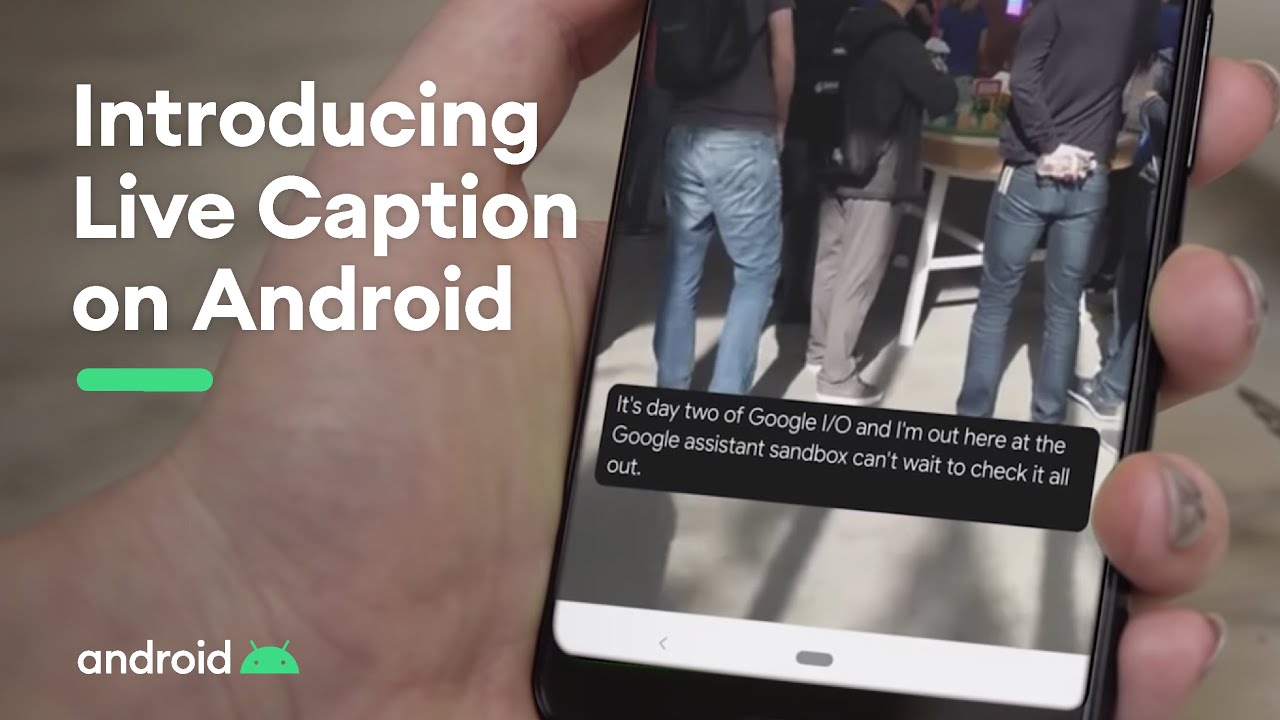
Pernahkah Anda berada di situasi di mana Anda ingin menonton video di tempat umum yang ramai, tapi lupa membawa earphone? Atau mungkin Anda sedang mencoba mengikuti resep masakan dari video YouTube sambil memasak, dan suara blender menenggelamkan suara narator. Saya sering mengalaminya. Dulu, solusinya adalah menaikkan volume hingga maksimal (dan mengganggu orang sekitar) atau menyerah begitu saja. Tapi itu dulu. Sekarang, ada sebuah fitur ajaib yang tersembunyi di dalam banyak HP Android modern: Live Caption.
Fitur ini benar-benar mengubah cara saya mengonsumsi media di ponsel. Dengan satu ketukan, semua ucapan dalam video, podcast, atau bahkan panggilan telepon, secara otomatis diubah menjadi teks yang muncul di layar secara real-time. Ini bukan sekadar fitur keren, tapi sebuah alat yang sangat praktis. Dalam panduan ini, kita akan mengupas tuntas cara menggunakan fitur Live Caption di Android untuk subtitle otomatis, dari cara mengaktifkannya hingga tips dan trik tersembunyi yang mungkin belum Anda ketahui.
Daftar Isi
•Apa Itu Live Caption dan Mengapa Anda Harus Peduli?
•Cara Super Cepat Mengaktifkan Live Caption
•Menyesuaikan Tampilan Subtitle Sesuai Selera Anda
•Lebih dari Sekadar Subtitle: Menggunakan Live Caption untuk Panggilan Telepon
•Mengatur Bahasa dan Terjemahan Otomatis
•Fitur Baru: “Expressive Captions” di Android Terbaru
•Hal-Hal Penting yang Perlu Diketahui (Baterai, Privasi, dll)
•Kesimpulan: Subtitle untuk Semua Orang, di Mana Saja
Apa Itu Live Caption dan Mengapa Anda Harus Peduli?
Live Caption adalah salah satu fitur aksesibilitas terbaik yang pernah dirilis Google. Pada dasarnya, fitur ini menggunakan kecerdasan buatan (AI) di dalam perangkat Anda untuk mendeteksi ucapan dari audio apa pun yang sedang diputar, lalu menampilkannya sebagai teks (subtitle) di layar. Yang paling mengesankan adalah semua ini terjadi secara offline. Tidak ada data yang dikirim ke server Google, yang berarti privasi Anda sepenuhnya terjaga dan fitur ini tetap berfungsi bahkan tanpa koneksi internet.
Ini sangat berguna tidak hanya bagi teman-teman kita yang memiliki gangguan pendengaran, tetapi juga untuk siapa saja dalam situasi seperti:
•Menonton video di transportasi umum yang bising.
•Mengikuti rapat online di kafe tanpa harus memakai headset.
•Memahami dialog dalam film dengan aksen yang sulit dimengerti.
•Menonton story Instagram tanpa suara agar tidak ketahuan atasan.
Cara Super Cepat Mengaktifkan Live Caption
Google merancang fitur ini agar sangat mudah diakses. Anda tidak perlu menggali menu pengaturan yang rumit. Inilah cara termudah untuk mengaktifkan dan menonaktifkannya kapan pun Anda butuh.
1.Tekan salah satu tombol volume (naik atau turun) di sisi ponsel Anda.
2.Kontrol volume akan muncul di layar.
3.Ketuk ikon Live Caption. Ikonnya terlihat seperti kotak dengan beberapa garis di dalamnya.
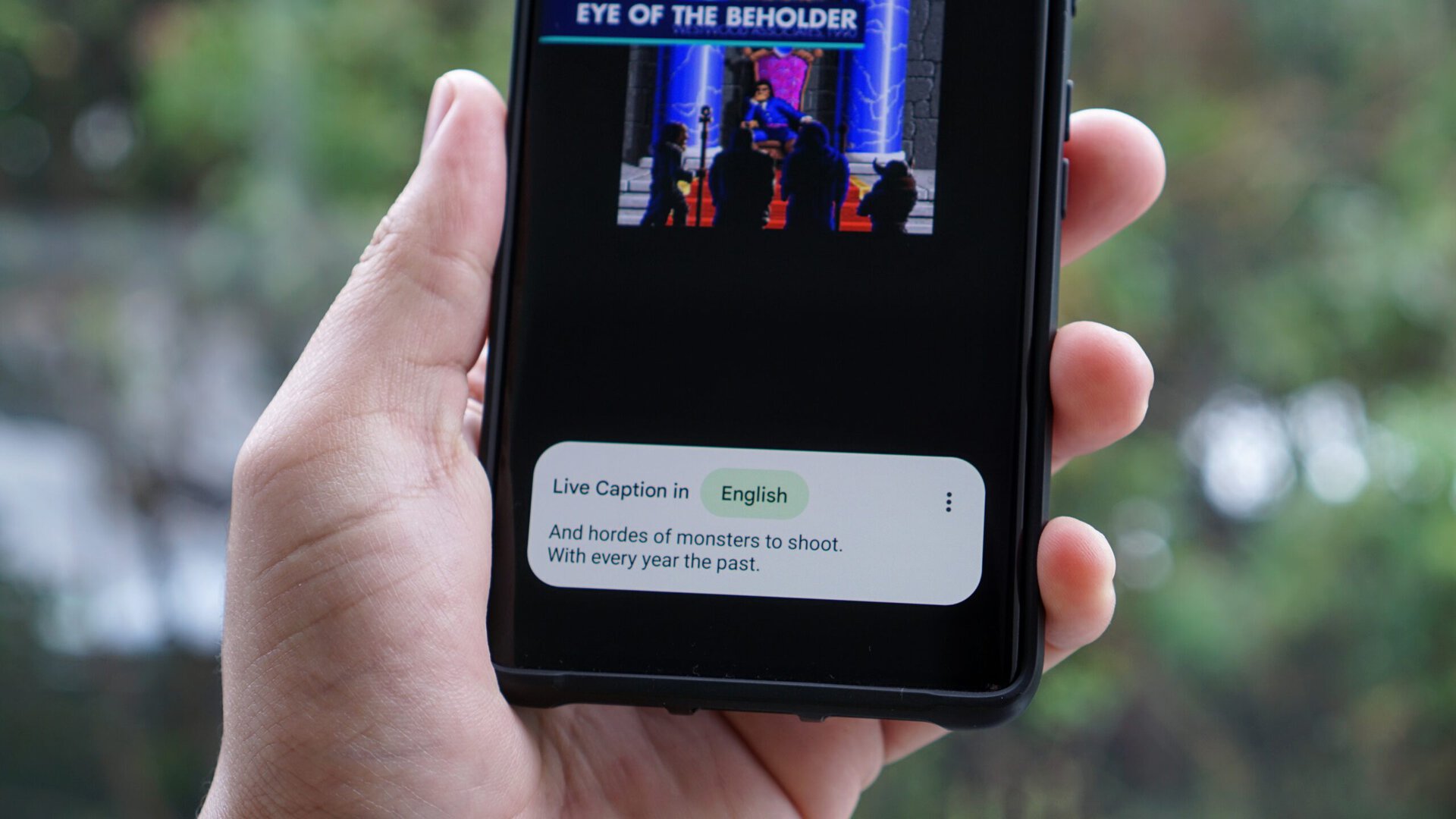
Selesai! Sebuah kotak hitam akan muncul di layar, siap menampilkan subtitle dari audio apa pun yang Anda putar selanjutnya. Untuk mematikannya, cukup ulangi langkah yang sama. Menurut halaman dukungan resmi Google, ini adalah cara pintas yang dirancang untuk akses cepat.
Menyesuaikan Tampilan Subtitle Sesuai Selera Anda
Kotak subtitle bawaan memang fungsional, tapi Android memberikan Anda kebebasan untuk mengaturnya. Cara menggunakan fitur Live Caption di Android untuk subtitle otomatis menjadi lebih nyaman saat tampilannya pas dengan preferensi Anda.
•Memindahkan Kotak Subtitle: Cukup sentuh dan tahan kotak subtitle, lalu seret ke posisi mana pun di layar yang Anda suka, entah itu di atas atau di bawah.
•Memperbesar Kotak Subtitle: Merasa teksnya terlalu sempit? Ketuk dua kali (double-tap) pada kotak subtitle untuk memperbesarnya, memberikan lebih banyak ruang untuk teks yang lebih panjang.
•Menyembunyikan Subtitle: Jika Anda ingin menyembunyikan subtitle untuk sementara, seret saja kotak tersebut ke bagian paling bawah layar hingga menghilang.
Untuk kustomisasi lebih lanjut seperti mengubah ukuran teks, warna, dan gaya, Anda bisa masuk ke Pengaturan > Aksesibilitas > Preferensi Teks (Caption preferences).
Lebih dari Sekadar Subtitle: Menggunakan Live Caption untuk Panggilan Telepon
Ini adalah salah satu implementasi Live Caption yang paling brilian. Fitur ini tidak hanya berfungsi untuk video, tetapi juga untuk panggilan suara dan video. Bayangkan Anda berada di lingkungan yang sangat bising dan tidak bisa mendengar lawan bicara Anda dengan jelas. Dengan Live Caption, Anda bisa membaca apa yang mereka katakan.
Lebih hebatnya lagi, Anda bisa membalas panggilan tanpa perlu berbicara. Saat Live Caption aktif dalam panggilan, akan muncul ikon keyboard. Anda bisa mengetik balasan, dan sistem akan membacakan pesan Anda kepada lawan bicara dengan suara robot. Ini adalah fitur yang sangat memberdayakan.
Mengatur Bahasa dan Terjemahan Otomatis
Live Caption mendukung berbagai bahasa, termasuk Bahasa Indonesia (meskipun ketersediaan bisa bervariasi tergantung perangkat). Anda bisa mengunduh paket bahasa yang Anda butuhkan melalui Pengaturan > Aksesibilitas > Live Caption > Bahasa.
Bagi pengguna HP Google Pixel 6 ke atas, ada fitur terjemahan langsung. Misalnya, Anda sedang menonton video berbahasa Inggris, Live Caption bisa secara otomatis menerjemahkannya ke Bahasa Indonesia secara real-time. Ini membuka pintu ke dunia konten yang jauh lebih luas.
Fitur Baru: “Expressive Captions” di Android Terbaru
Google terus menyempurnakan fitur ini. Di Android 14 dan 15, mereka memperkenalkan “Expressive Captions”. Fitur ini tidak hanya menampilkan apa yang dikatakan, tetapi juga bagaimana itu dikatakan. Misalnya:
•Label Suara: Akan muncul label seperti [tertawa], [tepuk tangan], atau [musik].
•Penekanan Kata: Jika seseorang mengatakan “Luar biasaaa!” dengan penekanan, teksnya mungkin muncul sebagai “Luar biaaasaaa!”.
Fitur ini menambah konteks emosional pada subtitle, membuatnya terasa lebih hidup dan tidak monoton.
Hal-Hal Penting yang Perlu Diketahui (Baterai, Privasi, dll)
Sebelum Anda menggunakan fitur ini sepanjang hari, ada beberapa hal yang perlu diperhatikan:
| Aspek | Penjelasan |
| Konsumsi Baterai | Ya, Live Caption menggunakan lebih banyak daya baterai karena prosesor bekerja ekstra. Fitur ini akan otomatis nonaktif saat mode hemat baterai diaktifkan. |
| Privasi | Seperti yang disebutkan sebelumnya, semua proses terjadi di perangkat Anda. Audio dan teks tidak pernah disimpan atau dikirim ke Google. Privasi Anda 100% aman. |
| Akurasi | Akurasi sangat bergantung pada kualitas audio. Suara yang jernih dengan sedikit kebisingan latar akan menghasilkan subtitle yang sangat akurat. Sebaliknya, audio yang buruk akan menghasilkan teks yang kacau. |
| Keterbatasan | Live Caption tidak berfungsi dengan baik untuk musik. Fitur ini dirancang khusus untuk ucapan. |
Kesimpulan: Subtitle untuk Semua Orang, di Mana Saja
Live Caption adalah contoh sempurna bagaimana teknologi dapat membuat hidup kita lebih mudah dan lebih inklusif. Ini adalah fitur yang kuat, pribadi, dan sangat praktis. Dari sekadar membantu Anda menonton video dalam diam hingga memberdayakan komunikasi bagi mereka yang membutuhkan, cara menggunakan fitur Live Caption di Android untuk subtitle otomatis adalah pengetahuan yang layak dimiliki oleh setiap pengguna Android. Jadi, lain kali Anda lupa membawa earphone, jangan panik. Cukup tekan tombol volume, ketuk satu ikon, dan biarkan ponsel Anda yang mendengarkan untuk Anda.
Focus Keyword: Cara Menggunakan Fitur Live Caption di Android untuk Subtitle Otomatis
Slug: cara-menggunakan-fitur-live-caption-android
Meta Description: Pelajari cara menggunakan fitur Live Caption di Android untuk mendapatkan subtitle otomatis di semua video, podcast, dan panggilan. Panduan lengkap dan mudah!
Tags: Live Caption, Android, Subtitle Otomatis, Aksesibilitas, Fitur Android, Tutorial Android, Google
Referensi Eksternal: [1] Google Android Accessibility Help – Live Caption
Internal Links: