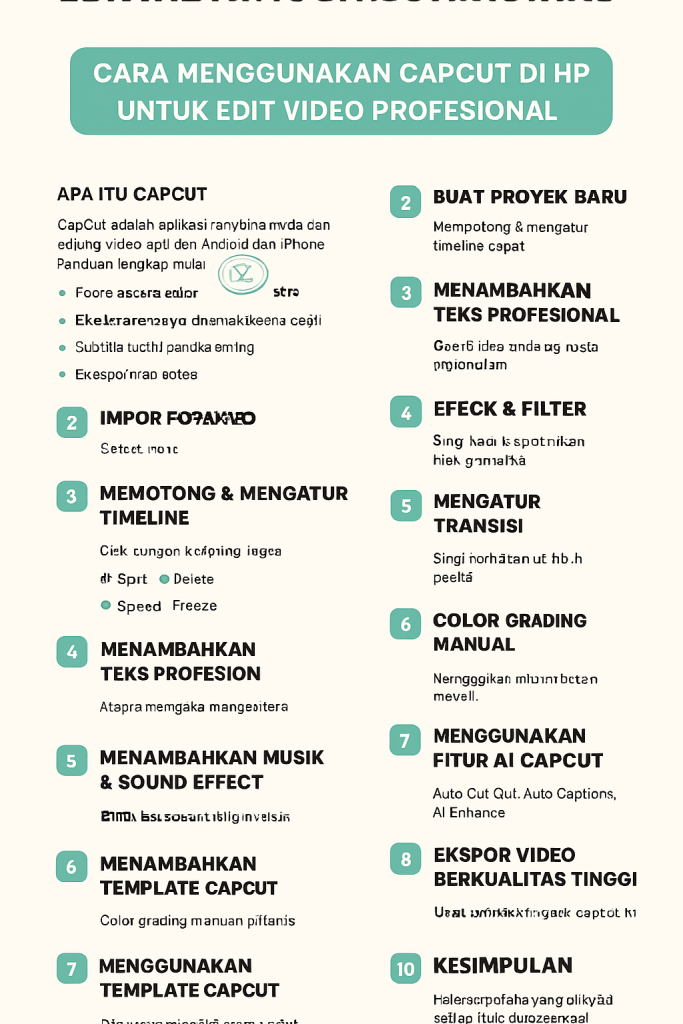
CapCut adalah salah satu aplikasi editing video paling populer di Android. Mulai dari editing ringan hingga hasil video profesional untuk YouTube, TikTok, Reels, hingga konten marketing—semuanya bisa dilakukan langsung dari HP.
Pada artikel ini, kamu akan belajar cara menggunakan CapCut di HP untuk menghasilkan video profesional meskipun kamu pemula. Panduan ini dibuat sangat lengkap, praktis, dan bisa langsung kamu praktikkan.
Table of Contents
- Apa Itu CapCut?
- Kenapa CapCut Cocok untuk Editing Profesional?
- Cara Menggunakan CapCut di HP dari Awal Hingga Mahir
- 1. Instal & Buka CapCut
- 2. Buat Proyek Baru
- 3. Impor Foto/Video
- 4. Memotong & Mengatur Timeline
- 5. Menambahkan Musik & Sound Effect
- 6. Menambahkan Teks Profesional
- 7. Menggunakan Template CapCut
- 8. Mengatur Transisi
- 9. Efek & Filter
- 10. Color Grading Manual
- 11. Menggunakan Fitur AI CapCut
- 12. Ekspor Video Berkualitas Tinggi
- Tips Agar Video CapCut Terlihat Profesional
- Kesimpulan
Apa Itu CapCut?
CapCut adalah aplikasi editing video gratis di Android dan iPhone yang menyediakan fitur lengkap seperti pemotongan video, efek sinematik, color grading, animasi, hingga fitur AI. Aplikasi ini cocok untuk kebutuhan konten kreator, bisnis, hingga editing profesional.
Kenapa CapCut Cocok untuk Editing Profesional?
Berikut alasan banyak editor memakai CapCut:
- Tools editing lengkap seperti aplikasi profesional
- Banyak efek cinematic & preset keren
- Fitur AI untuk mempermudah editing cepat
- Ringan & stabil di HP
- Gratis tanpa watermark
- Ekspor hingga 4K 60FPS
Cara Menggunakan CapCut di HP dari Awal Hingga Mahir
1. Instal & Buka CapCut
- Unduh dari Google Play Store
- Buka aplikasi kemudian pilih New Project untuk memulai.
2. Buat Proyek Baru
Klik Proyek Baru (New Project) → pilih video atau foto untuk dimasukkan ke timeline.
3. Impor Foto/Video
Kamu bisa mengimpor satu atau banyak file. Semakin rapi urutan file, semakin cepat proses editing.
4. Memotong & Mengatur Timeline
Tools dasar:
- Split → memotong video
- Delete → membuang bagian tidak perlu
- Speed → mengatur kecepatan
- Freeze → menahan frame
Kiat profesional: simpan durasi tiap scene maksimal 2–3 detik agar video lebih dinamis.
5. Menambahkan Musik & Sound Effect
- Pilih Audio → Sounds
- Bisa dari CapCut atau mengimpor dari HP
- Gunakan Beat Sync agar videomu mengikuti ketukan musik secara otomatis
6. Menambahkan Teks Profesional
- Pilih Text → Add Text
- Gunakan preset Title, Subtitle, atau Typography
Untuk gaya profesional:
- Pakai font tegas seperti Montserrat atau Poppins
- Beri shadow lembut agar tetap terbaca di background terang
7. Menggunakan Template CapCut
Jika ingin hasil cepat:
- Buka Template
- Cari template viral atau profesional
- Cukup ganti foto/video → video siap dalam beberapa detik
8. Mengatur Transisi
Transisi yang disarankan:
- Smooth
- Camera Shake
- Zoom In/Out
Hindari transisi berlebihan agar tidak terlihat amatir.
9. Efek & Filter
CapCut punya berbagai efek:
- Cinematic
- Retro
- Chromatic
- Motion Blur
Untuk video profesional, kombinasikan efek dengan intensitas 20–40% saja supaya tetap natural.
10. Color Grading Manual
Agar video terlihat seperti film:
- Exposure +10
- Contrast +15
- Saturation +10
- HSL untuk mengatur warna kulit
- Highlights → sedikit turunkan
- Shadows → naikkan agar cinematic
11. Menggunakan Fitur AI CapCut
CapCut menyediakan fitur AI seperti:
- Auto Cut Out (hapus background)
- Auto Captions (teks otomatis)
- AI Enhance (menghaluskan video)
- AI Style (mengubah video jadi gaya anime/cartoon)
12. Ekspor Video Berkualitas Tinggi
Setting terbaik:
- Resolution: 1080p / 4K
- FPS: 30–60 FPS
- Bitrate: High
Untuk upload TikTok/Instagram gunakan 1080p 30FPS agar file tidak terlalu berat.
Tips Agar Video CapCut Terlihat Profesional
- Gunakan lighting yang bagus saat merekam
- Pastikan kamera stabil (gunakan tripod jika perlu)
- Gunakan color grading minimalis
- Sinkronkan visual dengan beat musik
- Jangan gunakan terlalu banyak efek
- Pakai font dan warna yang konsisten dalam satu video
- Upload ke sosmed dengan format yang sesuai
Kesimpulan
Menggunakan CapCut di HP untuk menghasilkan video profesional itu sangat mudah, bahkan untuk pemula. Dengan fitur lengkap, efek sinematik, color grading, dan dukungan AI, CapCut menjadi aplikasi editing paling fleksibel untuk konten kreator maupun kebutuhan pekerjaan. Ikuti langkah-langkah di atas, dan kamu bisa menghasilkan video yang terlihat premium hanya dengan HP Android.