
Touchpad merupakan salah satu komponen penting pada laptop yang berfungsi sebagai pengganti mouse. Namun, banyak pengguna sering mengalami masalah ketika touchpad laptop tiba-tiba tidak berfungsi. Kondisi ini bisa sangat mengganggu, terutama jika sedang dalam keadaan darurat dan tidak membawa mouse eksternal.
Pada artikel ini, kita akan membahas penyebab touchpad laptop tidak berfungsi serta berbagai cara mengatasinya dengan langkah-langkah yang mudah dipahami.
Penyebab Touchpad Laptop Tidak Berfungsi
Sebelum masuk ke solusi, ada baiknya kita memahami beberapa faktor penyebab masalah touchpad, di antaranya:
- Touchpad dinonaktifkan secara tidak sengaja – biasanya akibat menekan kombinasi tombol tertentu di keyboard.
- Driver touchpad bermasalah – driver yang rusak atau tidak kompatibel dapat menyebabkan touchpad tidak berfungsi.
- Pengaturan di Windows salah – misalnya fitur touchpad dimatikan dari menu Settings.
- Gangguan dari perangkat eksternal – terkadang penggunaan mouse eksternal membuat sistem menonaktifkan touchpad otomatis.
- Masalah hardware – bisa jadi touchpad rusak secara fisik akibat tekanan, cairan, atau usia pemakaian.
Cara Mengatasi Touchpad Laptop Tidak Berfungsi
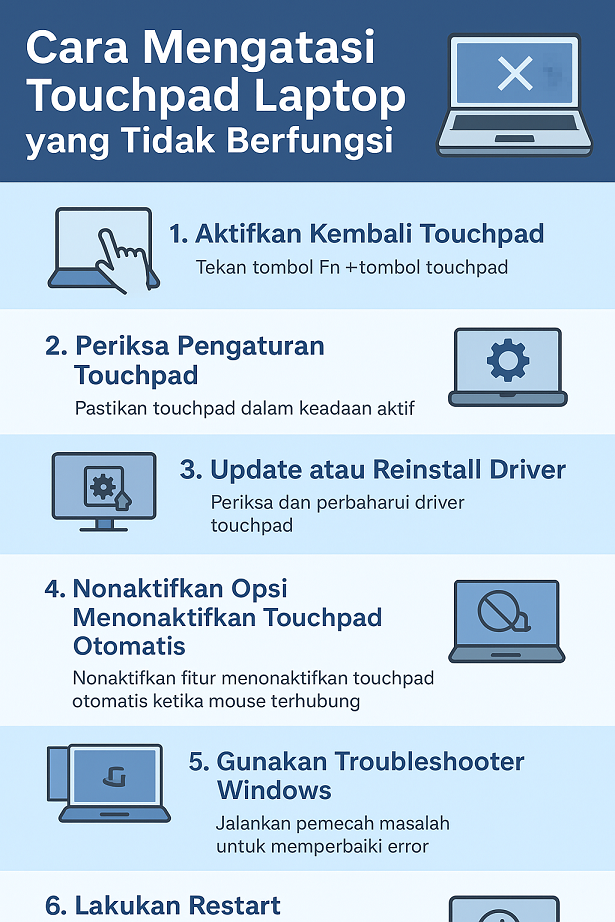
1. Aktifkan Kembali Touchpad dengan Tombol Function (Fn)
Beberapa laptop memiliki tombol kombinasi untuk mengaktifkan atau menonaktifkan touchpad.
- Coba tekan Fn + F6 atau Fn + tombol bergambar touchpad (bisa berbeda tiap merek: Asus, Acer, Lenovo, HP, Dell).
- Periksa ikon touchpad di keyboard Anda.
2. Periksa Pengaturan Touchpad di Windows
- Masuk ke Settings > Devices > Touchpad (Windows 10/11).
- Pastikan toggle Touchpad dalam keadaan On.
- Atur sensitivitas jika perlu, agar touchpad lebih responsif.
3. Update atau Reinstall Driver Touchpad
Driver rusak sering jadi penyebab utama.
- Tekan Win + X > Device Manager.
- Pilih Mice and other pointing devices.
- Klik kanan pada Touchpad, lalu pilih Update driver.
- Jika tetap bermasalah, coba Uninstall device lalu restart laptop.
4. Nonaktifkan Opsi Menonaktifkan Touchpad Otomatis
Windows terkadang menonaktifkan touchpad saat mouse eksternal dipasang.
- Masuk ke Control Panel > Mouse > Device Settings.
- Hilangkan centang pada opsi Disable touchpad when external mouse is connected.
5. Gunakan Troubleshooter Windows
Windows menyediakan alat pemecahan masalah bawaan.
- Masuk ke Settings > Update & Security > Troubleshoot.
- Pilih Additional troubleshooters > Hardware and Devices.
- Jalankan troubleshooter untuk memperbaiki error.
6. Lakukan Restart Laptop
Kadang masalah touchpad hanya bersifat sementara. Restart laptop bisa mengembalikan fungsi normal.
7. Cek Kondisi Hardware
Jika semua cara di atas gagal, kemungkinan besar ada masalah hardware.
- Periksa apakah touchpad retak, terkena cairan, atau longgar.
- Jika perlu, bawa laptop ke service center untuk pemeriksaan lebih lanjut.
Tips Mencegah Masalah Touchpad di Masa Depan
- Jangan menekan touchpad terlalu keras.
- Hindari terkena cairan atau debu.
- Selalu update Windows dan driver laptop.
- Gunakan pelindung keyboard dan touchpad jika sering dibawa bepergian.
Kesimpulan
Touchpad yang tidak berfungsi memang bisa sangat menyulitkan, namun biasanya penyebabnya tidak terlalu serius. Dengan mengecek tombol Fn, memperbarui driver, dan memastikan pengaturan Windows benar, sebagian besar masalah bisa teratasi.
Namun, bila masalah tetap muncul meski sudah mencoba semua langkah di atas, kemungkinan touchpad mengalami kerusakan hardware dan perlu diperbaiki di pusat servis resmi.
Dengan tips ini, semoga laptop Anda kembali normal dan nyaman digunakan tanpa harus selalu mengandalkan mouse eksternal.