Pendahuluan: Laptop Terinfeksi Malware? Jangan Panik Dulu
Malware adalah singkatan dari malicious software, yaitu perangkat lunak berbahaya yang dirancang untuk merusak, mencuri data, atau mengontrol sistem komputer tanpa izin pengguna. Di laptop berbasis Windows, malware bisa menyebar melalui file unduhan, email palsu, flashdisk, atau situs web berbahaya.
Banyak pengguna mengira satu-satunya solusi untuk menghapus malware adalah install ulang Windows, padahal ada cara efektif lain yang bisa dilakukan tanpa menghapus semua data. Dalam artikel ini, kita akan membahas cara mengatasi malware di laptop Windows tanpa install ulang secara lengkap dan aman, mulai dari pembersihan manual hingga penggunaan alat keamanan bawaan.
Daftar Isi
- Apa Itu Malware dan Tanda Laptop Terinfeksi
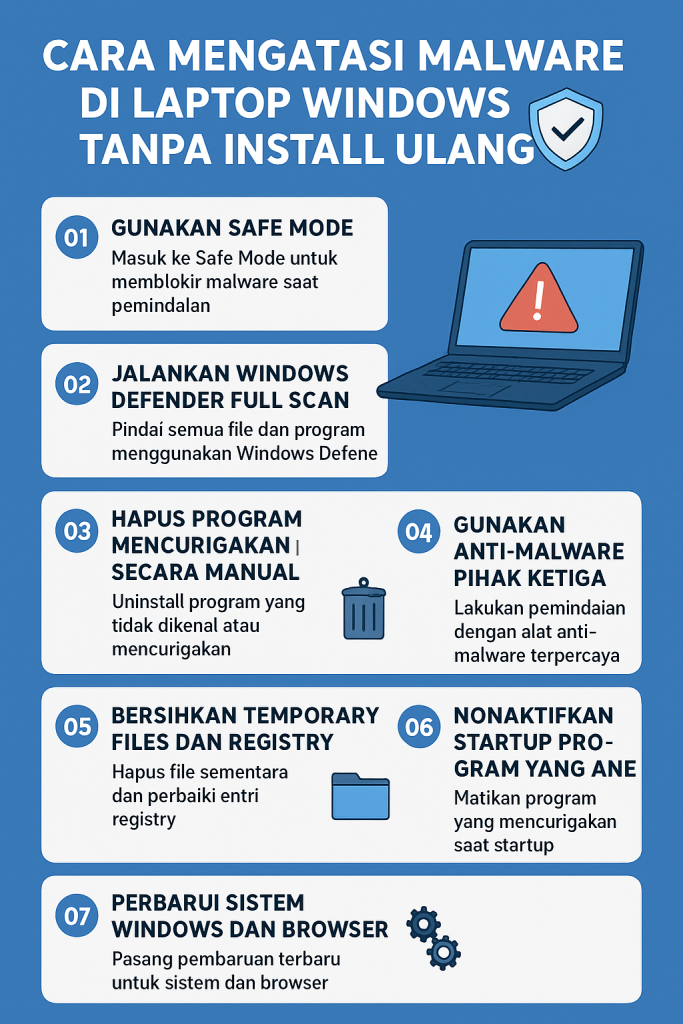
- 7 Cara Mengatasi Malware di Laptop Windows Tanpa Install Ulang
- Gunakan Safe Mode
- Jalankan Windows Defender Full Scan
- Hapus Program Mencurigakan Secara Manual
- Gunakan Anti-Malware Pihak Ketiga
- Bersihkan Temporary Files dan Registry
- Nonaktifkan Startup Program yang Aneh
- Perbarui Sistem Windows dan Browser
- Cara Mencegah Laptop Terinfeksi Malware Kembali
- Kesimpulan
- Referensi dan Sumber
1. Apa Itu Malware dan Tanda Laptop Terinfeksi
Sebelum mengetahui cara mengatasi malware, penting untuk mengenali gejalanya. Beberapa tanda laptop Windows Anda mungkin terinfeksi malware antara lain:
- Laptop terasa lambat meskipun tidak banyak aplikasi berjalan.
- Tiba-tiba muncul pop-up iklan saat tidak membuka browser.
- Aplikasi atau file hilang atau berubah sendiri.
- Browser mengarahkan Anda ke situs asing.
- Aktivitas CPU dan memori tinggi tanpa alasan jelas.
Jika tanda-tanda tersebut terjadi, besar kemungkinan laptop Anda terinfeksi. Mari kita bahas cara mengatasi malware di laptop Windows tanpa install ulang langkah demi langkah.
2. 7 Cara Mengatasi Malware di Laptop Windows Tanpa Install Ulang
1. Gunakan Safe Mode
Langkah pertama adalah masuk ke Safe Mode, mode khusus di mana Windows hanya memuat driver dan program penting.
Tujuannya agar malware tidak aktif saat proses pembersihan dilakukan.
Cara masuk ke Safe Mode:
- Tekan Windows + I → pilih Update & Security.
- Klik Recovery → pilih Restart now di bagian Advanced startup.
- Setelah restart, pilih Troubleshoot → Advanced options → Startup Settings → Restart.
- Tekan F4 untuk memilih Enable Safe Mode.
Setelah masuk Safe Mode, lanjutkan proses pemindaian malware.
2. Jalankan Windows Defender Full Scan
Windows Defender adalah antivirus bawaan Windows yang cukup efektif untuk mendeteksi malware.
Pastikan Anda menjalankan Full Scan, bukan Quick Scan.
Langkahnya:
- Buka menu Start, ketik “Windows Security”.
- Pilih Virus & Threat Protection.
- Klik Scan options → Full Scan → Scan now.
Windows akan memindai semua file dan sistem. Jika malware terdeteksi, segera hapus atau karantina file tersebut.
3. Hapus Program Mencurigakan Secara Manual
Malware sering muncul dalam bentuk aplikasi tidak dikenal. Periksa daftar program di laptop Anda dan hapus yang mencurigakan.
Langkahnya:
- Tekan Windows + R, ketik
appwiz.cpllalu tekan Enter. - Cari aplikasi yang tidak Anda kenal atau baru saja terinstal tanpa izin.
- Klik kanan → Uninstall.
Contoh program yang perlu diwaspadai:
- Toolbar yang muncul di browser tanpa disetujui.
- Aplikasi dengan nama acak seperti “WinFixer”, “Clean PC Pro”, atau “Speed Booster”.
4. Gunakan Anti-Malware Pihak Ketiga
Selain Windows Defender, gunakan alat tambahan untuk memastikan sistem benar-benar bersih.
Beberapa program anti-malware terbaik antara lain:
- Malwarebytes Anti-Malware
- HitmanPro
- AdwCleaner
Jalankan scan penuh menggunakan salah satu alat tersebut.
Program ini dapat mendeteksi malware tersembunyi yang mungkin lolos dari antivirus biasa.
5. Bersihkan Temporary Files dan Registry
Setelah malware dihapus, bersihkan file sementara dan entri registry yang rusak agar sistem kembali optimal.
Gunakan alat seperti:
- CCleaner (hanya unduh dari situs resmi ccleaner.com)
- Windows Disk Cleanup
Langkah ini membantu menghapus sisa-sisa file dari malware dan mempercepat kinerja laptop.
6. Nonaktifkan Startup Program yang Aneh
Beberapa malware akan aktif otomatis saat Windows menyala.
Untuk mencegah ini, nonaktifkan program mencurigakan di startup.
Langkahnya:
- Tekan Ctrl + Shift + Esc untuk membuka Task Manager.
- Klik tab Startup.
- Nonaktifkan aplikasi yang tidak dikenali atau mencurigakan.
Pastikan hanya aplikasi penting seperti antivirus dan driver yang aktif saat startup.
7. Perbarui Sistem Windows dan Browser
Setelah laptop bersih dari malware, update Windows dan aplikasi penting untuk menutup celah keamanan.
Langkahnya:
- Buka Settings → Update & Security → Windows Update → Check for updates.
- Pastikan juga browser seperti Google Chrome atau Microsoft Edge dalam versi terbaru.
Pembaruan ini mencegah malware jenis baru memanfaatkan bug lama untuk menyerang laptop Anda.
3. Cara Mencegah Laptop Terinfeksi Malware Kembali
Mencegah jauh lebih mudah daripada mengobati. Berikut langkah-langkah untuk menjaga keamanan sistem Anda:
- Jangan unduh software bajakan atau file dari situs tidak resmi.
- Hati-hati dengan lampiran email dan link mencurigakan.
- Gunakan antivirus dengan real-time protection.
- Backup data penting secara rutin di cloud atau hard drive eksternal.
- Aktifkan firewall untuk memblokir koneksi berbahaya.
Dengan kebiasaan ini, Anda dapat menjaga laptop tetap bersih dari malware tanpa harus install ulang.
4. Kesimpulan
Menghapus malware tidak selalu harus diakhiri dengan install ulang Windows.
Dengan mengikuti langkah-langkah di atas — mulai dari masuk Safe Mode, memindai dengan antivirus, hingga membersihkan registry — Anda bisa mengatasi malware di laptop Windows tanpa install ulang secara aman dan efektif.
Yang paling penting adalah mencegah agar malware tidak kembali lagi dengan menjaga kebiasaan digital yang aman.
Ingat, keamanan siber dimulai dari kewaspadaan pengguna.
5. Referensi dan Sumber
- Microsoft: Remove Malware from Your Windows PC
- Malwarebytes: How to Remove Malware from Windows
- Kaspersky: What Is Malware and How to Prevent It
(DoFollow links disematkan untuk sumber eksternal terpercaya di atas)
Internal Link:
Baca juga: Cara Membuat Password yang Kuat dan Aman dari Peretasan