
Pengguna smartphone Android tentu sering bergantung pada berbagai aplikasi untuk aktivitas sehari-hari, mulai dari media sosial, game, belanja online, hingga aplikasi perbankan. Namun, ada kalanya aplikasi tidak bisa dibuka atau tiba-tiba menutup sendiri. Masalah ini bisa sangat mengganggu, terutama ketika aplikasi tersebut penting untuk pekerjaan atau komunikasi.
Artikel ini akan membahas secara lengkap penyebab aplikasi tidak bisa dibuka di Android serta solusi yang dapat Anda lakukan dengan mudah, tanpa harus langsung pergi ke tempat servis.
Penyebab Aplikasi Android Tidak Bisa Dibuka
- Bug pada aplikasi – Setiap aplikasi bisa mengalami error karena bug di dalamnya.
- Cache dan data aplikasi menumpuk – File sementara yang terlalu banyak bisa membuat aplikasi bermasalah.
- Versi aplikasi sudah usang – Aplikasi yang tidak diperbarui bisa tidak kompatibel dengan sistem Android terbaru.
- Masalah pada sistem Android – Kadang update sistem atau error di software mempengaruhi kinerja aplikasi.
- Kapasitas RAM penuh – Jika terlalu banyak aplikasi berjalan, aplikasi lain bisa gagal dibuka.
- Memori internal penuh – Penyimpanan yang hampir habis dapat menghambat jalannya aplikasi.
- Koneksi internet bermasalah – Beberapa aplikasi tidak bisa berjalan tanpa internet stabil.
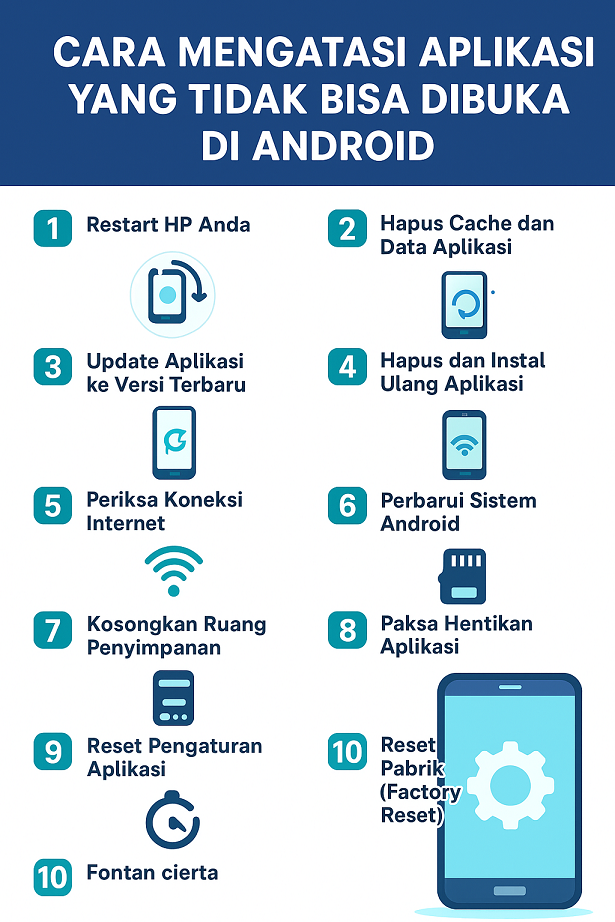
Cara Mengatasi Aplikasi yang Tidak Bisa Dibuka di Android
1. Restart HP Anda
Langkah pertama yang paling sederhana adalah melakukan restart. Ini akan menyegarkan sistem dan menutup aplikasi yang berjalan di latar belakang.
2. Hapus Cache dan Data Aplikasi
- Masuk ke Pengaturan > Aplikasi > Pilih aplikasi yang bermasalah.
- Tekan Penyimpanan > Hapus Cache.
- Jika masih error, pilih Hapus Data (ingat: ini bisa menghapus login atau data aplikasi).
3. Update Aplikasi ke Versi Terbaru
Buka Google Play Store, cari aplikasi yang bermasalah, lalu tekan Update. Versi terbaru biasanya membawa perbaikan bug.
4. Hapus dan Instal Ulang Aplikasi
Jika update tidak membantu, uninstall aplikasi lalu instal ulang. Ini bisa menghapus file rusak yang membuat aplikasi gagal berjalan.
5. Periksa Koneksi Internet
Jika aplikasi membutuhkan internet (seperti WhatsApp, Instagram, TikTok), pastikan jaringan stabil. Cobalah ganti ke WiFi atau data seluler lain.
6. Perbarui Sistem Android
Buka Pengaturan > Pembaruan Sistem, lalu lakukan update jika tersedia. Versi terbaru biasanya lebih kompatibel dengan aplikasi.
7. Kosongkan Ruang Penyimpanan
Hapus file tidak penting seperti foto/video lama, atau gunakan aplikasi pembersih bawaan untuk mengosongkan memori.
8. Paksa Hentikan Aplikasi
Buka Pengaturan > Aplikasi > Pilih aplikasi lalu tekan Paksa Hentikan. Setelah itu coba buka kembali aplikasi.
9. Reset Pengaturan Aplikasi
Kadang aplikasi bermasalah karena izin tidak aktif. Buka Pengaturan > Aplikasi > Reset Preferensi Aplikasi untuk mengembalikan izin default.
10. Reset Pabrik (Factory Reset)
Jika semua cara gagal dan banyak aplikasi bermasalah, opsi terakhir adalah reset pabrik. Pastikan backup data penting terlebih dahulu.
Tips Agar Aplikasi Tidak Sering Error
- Rutin update aplikasi dan sistem Android.
- Jangan instal aplikasi dari sumber tidak dikenal.
- Jaga kapasitas memori agar tidak penuh.
- Gunakan aplikasi pembersih cache secara berkala.
- Pastikan jaringan internet stabil saat menggunakan aplikasi online.
Kesimpulan
Masalah aplikasi yang tidak bisa dibuka di Android bisa disebabkan banyak faktor, mulai dari cache yang menumpuk, bug, hingga sistem Android yang tidak kompatibel. Dengan langkah sederhana seperti restart, update, hingga menghapus data aplikasi, biasanya masalah bisa segera teratasi. Namun, jika tetap tidak bisa, pertimbangkan untuk melakukan reset pabrik atau membawa perangkat ke pusat servis resmi.