
Dunia konektivitas laptop sedang mengalami revolusi senyap. Di tengah kebingungan antara berbagai jenis port, satu standar baru muncul sebagai jawaban atas kebutuhan kecepatan, daya, dan data dalam satu kabel: USB4. Lupakan dongle yang berantakan dan transfer data yang lambat. Memilih laptop dengan port USB4 adalah langkah cerdas untuk memastikan perangkat Anda siap menghadapi masa depan, baik untuk bekerja, berkreasi, maupun bermain game.
Namun, tidak semua port USB-C diciptakan sama, dan tidak semua label “USB4” menawarkan kemampuan yang identik. Cara memilih laptop dengan port USB4 yang tepat memerlukan pemahaman lebih dari sekadar melihat bentuk fisiknya. Panduan ini akan mengupas tuntas 6 langkah jitu untuk membantu Anda menavigasi spesifikasi, membedakan antara USB4 dan Thunderbolt 4, dan pada akhirnya memilih laptop yang benar-benar memberikan konektivitas maksimal untuk semua kebutuhan Anda di tahun 2025 dan seterusnya.
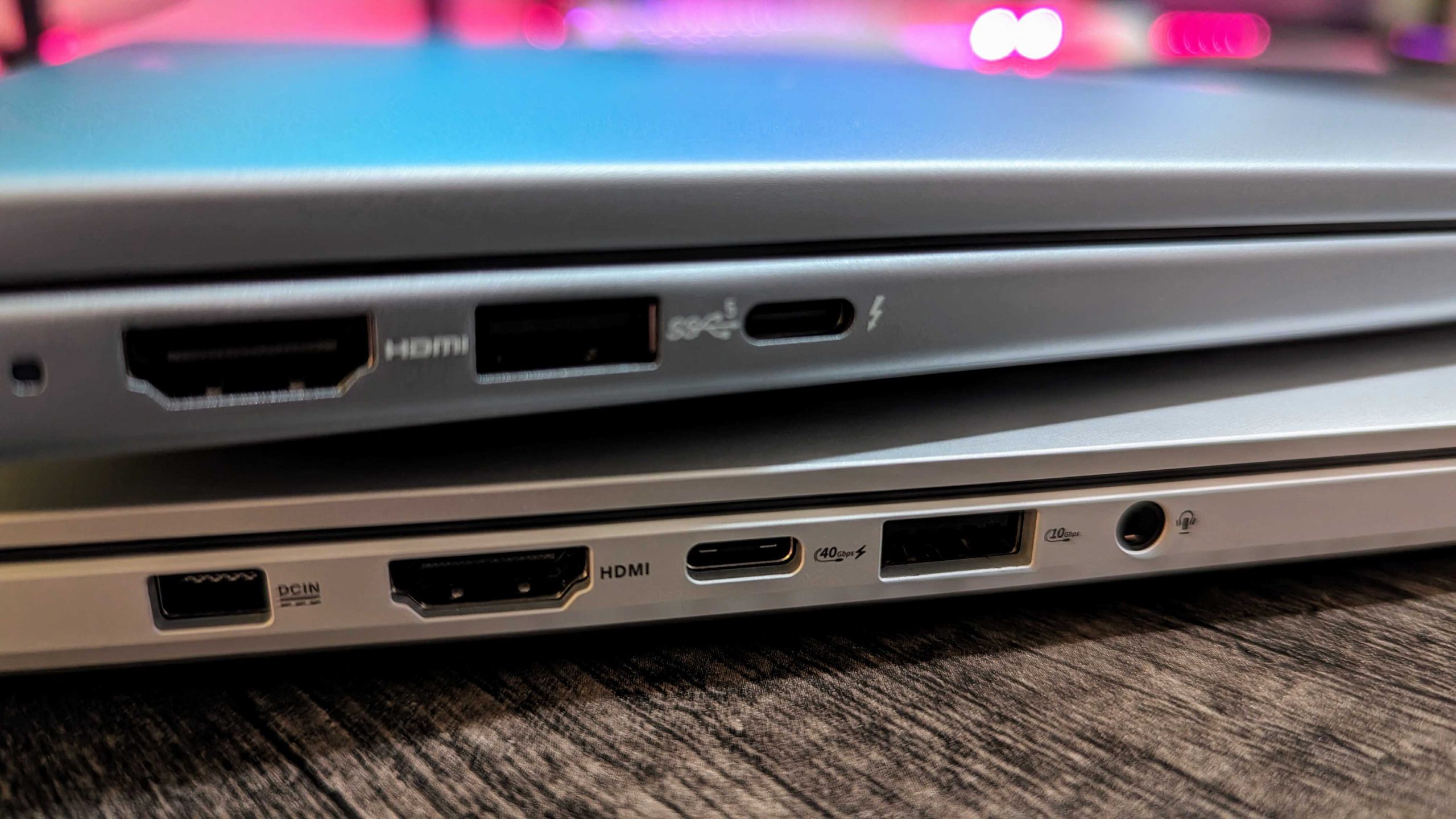
Memilih laptop dengan port USB4 yang tepat adalah kunci untuk setup yang bersih dan produktif. Alt text: Cara memilih laptop dengan port USB4 untuk konektivitas maksimal.
Daftar Isi
1.USB4 vs. USB-C: Ini Bedanya!
2.USB4 vs. Thunderbolt 4: Pertarungan Standar Konektivitas
3.6 Cara Jitu Memilih Laptop dengan Port USB4
1.Verifikasi Kecepatan: 20Gbps vs. 40Gbps
2.Periksa Dukungan Power Delivery (PD)
3.Pastikan Kemampuan Output Display
4.Cek Kompatibilitas dengan Thunderbolt
5.Hitung Jumlah Port yang Anda Butuhkan
6.Sesuaikan dengan Kebutuhan dan Anggaran
4.Rekomendasi Laptop dengan USB4 Terbaik (2025)
5.Kesimpulan: USB4 adalah Investasi Konektivitas Masa Depan
USB4 vs. USB-C: Ini Bedanya!
Kesalahpahaman paling umum adalah menganggap semua port USB-C adalah USB4. Ini tidak benar. Penting untuk membedakan keduanya:
•USB-C adalah bentuk fisik konektornya. Ini adalah port oval kecil yang reversibel (bisa dicolok bolak-balik) yang kita lihat di hampir semua perangkat modern.
•USB4 adalah standar atau protokol teknologinya. Ini adalah seperangkat aturan yang menentukan seberapa cepat data bisa ditransfer, berapa banyak daya yang bisa dialirkan, dan jenis sinyal video apa yang bisa didukung melalui konektor USB-C tersebut. [1]
Jadi, semua port USB4 pasti menggunakan konektor USB-C, tetapi tidak semua port USB-C mendukung standar USB4. Port USB-C bisa saja hanya mendukung standar yang lebih lama seperti USB 3.2 atau bahkan USB 2.0 yang jauh lebih lambat.
USB4 vs. Thunderbolt 4: Pertarungan Standar Konektivitas
USB4 dikembangkan berdasarkan protokol Thunderbolt 3 yang disumbangkan oleh Intel. Hal ini membuat keduanya sangat mirip, tetapi ada perbedaan kunci dalam hal persyaratan minimum yang diwajibkan.
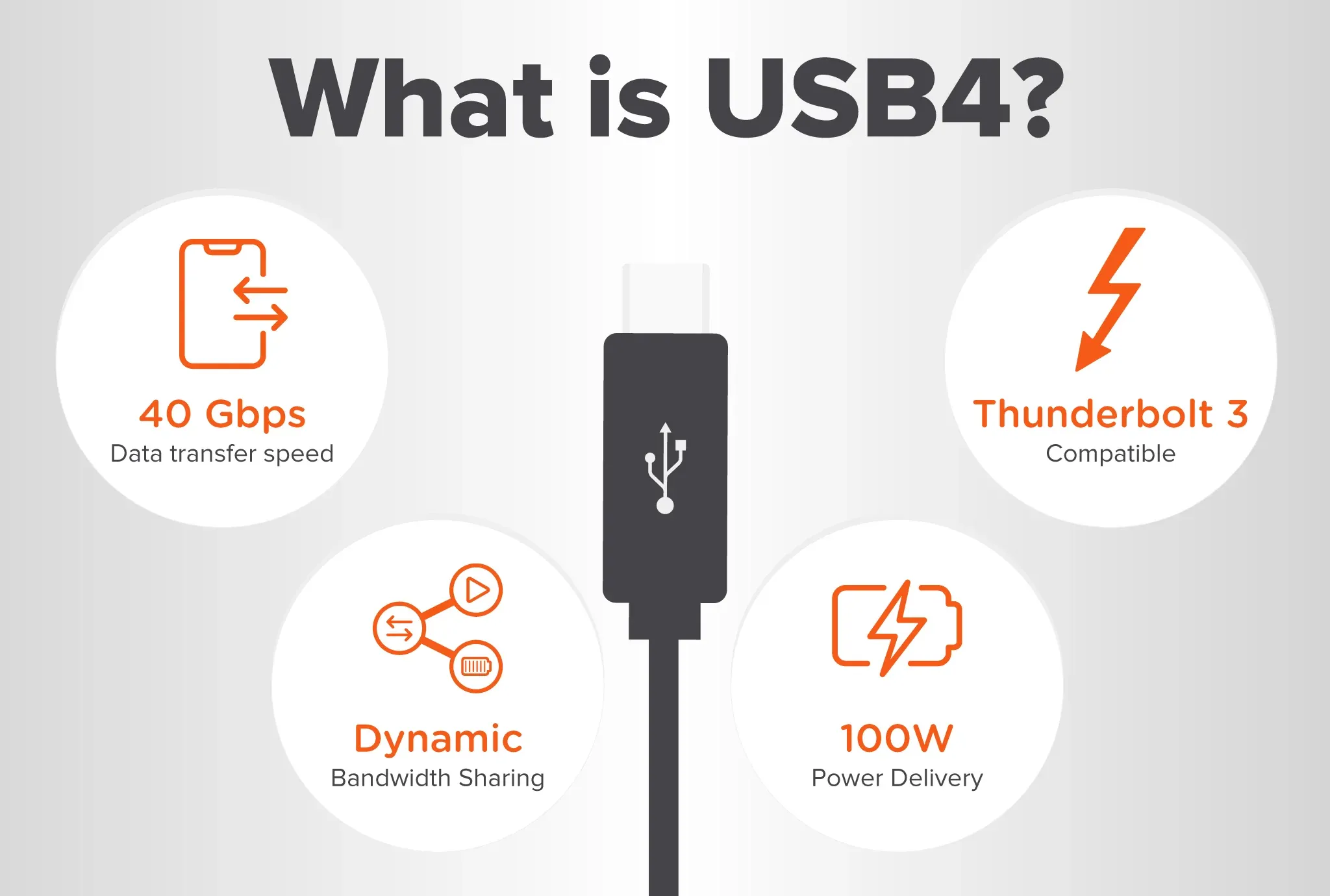
Meskipun serupa, Thunderbolt 4 memiliki persyaratan minimum yang lebih ketat daripada USB4. Alt text: Perbandingan cara memilih laptop dengan port USB4 vs Thunderbolt 4.
Berikut adalah tabel perbandingan untuk membantu Anda memahami perbedaannya:
| Fitur | USB4 | Thunderbolt 4 |
| Konektor | USB-C | USB-C |
| Bandwidth Maksimal | 40 Gbps | 40 Gbps |
| Bandwidth Minimum | 20 Gbps | 40 Gbps |
| Output Display Minimum | 1x Display (Resolusi tidak ditentukan) | 2x Display 4K @60Hz atau 1x 8K |
| Power Delivery Minimum | 7.5W | 15W |
| Sertifikasi | Opsional | Wajib oleh Intel |
Sumber: Data dikompilasi dari BenQ dan Cable Matters. [2] [1]
Intinya: Thunderbolt 4 adalah versi USB4 yang lebih “ketat” dan terjamin. Jika sebuah port dilabeli Thunderbolt 4, Anda dijamin mendapatkan performa puncak (40Gbps, dual 4K display). Sementara itu, port USB4 bisa memiliki performa yang bervariasi (20Gbps atau 40Gbps), sehingga Anda harus lebih teliti memeriksa spesifikasinya.
6 Cara Jitu Memilih Laptop dengan Port USB4
Untuk memastikan Anda mendapatkan laptop dengan konektivitas terbaik, ikuti enam langkah penting berikut.
Langkah 1: Verifikasi Kecepatan: 20Gbps vs. 40Gbps
Ini adalah langkah paling fundamental. Seperti yang dijelaskan di atas, USB4 memiliki dua tingkatan kecepatan. Cari tahu mana yang ditawarkan oleh laptop yang Anda incar.
•USB4 20Gbps: Cukup untuk sebagian besar pengguna. Kecepatan ini sudah sangat kencang untuk transfer file sehari-hari, menyambungkan satu monitor 4K, dan menggunakan docking station standar.
•USB4 40Gbps: Wajib bagi para profesional kreatif, gamer, dan power user. Kecepatan ini memungkinkan Anda menyambungkan beberapa monitor resolusi tinggi, menggunakan SSD eksternal super cepat, atau bahkan menghubungkan eGPU (kartu grafis eksternal) untuk performa gaming maksimal.
Cara Memverifikasi: Periksa halaman spesifikasi teknis laptop di situs web resmi produsen. Cari detail port I/O dan pastikan tertulis “USB4 40Gbps” atau “USB4 Gen 3×2”. Jika hanya tertulis “USB4”, kemungkinan besar kecepatannya adalah 20Gbps.
Langkah 2: Periksa Dukungan Power Delivery (PD)
Salah satu keajaiban USB4 adalah kemampuannya mengisi daya laptop melalui port yang sama. Namun, tidak semua port USB4 pada sebuah laptop mendukung input daya.
•Cari Ikon Baterai atau Petir: Seringkali, port yang mendukung pengisian daya akan memiliki ikon kecil berupa baterai atau petir di sebelahnya.
•Periksa Watt Pengisian: Pastikan port tersebut mendukung watt yang cukup untuk mengisi daya laptop Anda secara efisien (misalnya, 65W, 90W, atau 100W). Menggunakan charger dengan watt lebih rendah akan membuat pengisian menjadi sangat lambat atau bahkan tidak berfungsi saat laptop digunakan.
Langkah 3: Pastikan Kemampuan Output Display
Semua port USB4 mendukung output video melalui “DisplayPort Alt Mode”. Namun, kemampuannya bisa berbeda.
•Resolusi dan Refresh Rate: Periksa resolusi dan refresh rate maksimal yang didukung. Apakah port tersebut bisa mengeluarkan sinyal 4K pada 120Hz atau bahkan 8K pada 60Hz? Ini penting bagi para gamer dan editor video.
•Jumlah Monitor: Cari tahu berapa banyak monitor eksternal yang bisa didukung secara bersamaan melalui satu port (biasanya dengan bantuan docking station). Laptop dengan Thunderbolt 4 menjamin dukungan untuk dua monitor 4K.
Langkah 4: Cek Kompatibilitas dengan Thunderbolt
Jika Anda memiliki atau berencana membeli perangkat Thunderbolt (seperti audio interface profesional, eGPU, atau docking station berperforma tinggi), langkah ini sangat penting.
•Cari Logo Petir: Port yang kompatibel dengan Thunderbolt 4 akan selalu memiliki ikon petir di sebelahnya.
•Spesifikasi “USB4 / Thunderbolt 4”: Banyak laptop modern, terutama dari kelas menengah ke atas, menawarkan port hibrida yang mendukung keduanya. Ini adalah pilihan paling fleksibel dan future-proof.
Langkah 5: Hitung Jumlah Port yang Anda Butuhkan
Satu port USB4 mungkin tidak cukup. Pikirkan skenario penggunaan Anda:
•Pengguna Mobile: Satu atau dua port mungkin cukup jika Anda jarang menyambungkan banyak perangkat.
•Pengguna Desktop Replacement: Anda akan membutuhkan setidaknya dua port USB4. Satu untuk mengisi daya dan satu lagi untuk dihubungkan ke docking station yang berisi semua periferal Anda (monitor, keyboard, mouse, SSD eksternal).
Idealnya, carilah laptop dengan minimal dua port USB4/Thunderbolt 4, ditambah beberapa port lain seperti USB-A untuk kompatibilitas dengan perangkat lama.
Langkah 6: Sesuaikan dengan Kebutuhan dan Anggaran
Pada akhirnya, pilihan kembali pada kebutuhan spesifik Anda.
•Untuk Pelajar dan Pekerja Kantoran: Laptop dengan port USB4 20Gbps sudah lebih dari cukup untuk presentasi, transfer dokumen, dan menyambungkan monitor eksternal.
•Untuk Kreator Konten: Wajib memilih laptop dengan port USB4 40Gbps atau Thunderbolt 4 untuk transfer file video berukuran besar dari SSD eksternal dan menyambungkan monitor 4K/8K.
•Untuk Gamer: Port USB4 40Gbps atau Thunderbolt 4 sangat ideal untuk latensi rendah dan bandwidth tinggi, terutama jika berencana menggunakan eGPU.
Rekomendasi Laptop dengan USB4 Terbaik (2025)
| Kategori | Model | Alasan Direkomendasikan |
| Terbaik untuk Kreator | Apple MacBook Pro (M3/M4) | Dilengkapi 3 port Thunderbolt 4/USB4 dengan performa terjamin, ideal untuk ekosistem Apple. |
| Terbaik untuk Profesional (Windows) | Dell XPS 15 / Lenovo ThinkPad X1 Carbon | Menawarkan 2-4 port Thunderbolt 4/USB4, build premium, dan performa andal untuk produktivitas. |
| Paling Fleksibel | HP Spectre x360 | Desain 2-in-1 dengan 2 port Thunderbolt 4/USB4, cocok untuk bekerja dan hiburan. |
| Nilai Terbaik | ASUS Zenbook Series | Seringkali menawarkan port USB4 40Gbps dengan harga yang lebih kompetitif. |
Kesimpulan: USB4 adalah Investasi Konektivitas Masa Depan
Cara memilih laptop dengan port USB4 bukanlah sekadar mencari logo. Ini adalah tentang memahami kebutuhan Anda dan mencocokkannya dengan spesifikasi yang tepat. Dengan kecepatan hingga 40Gbps, kemampuan single-cable solution untuk data, daya, dan video, serta kompatibilitasnya yang luas, USB4 adalah standar konektivitas yang akan mendominasi dekade ini.
Dengan mengikuti panduan 6 langkah di atas, Anda dapat dengan percaya diri memilih laptop yang tidak hanya memenuhi kebutuhan Anda saat ini, tetapi juga siap untuk menghadapi gelombang inovasi periferal dan aksesori di masa depan. Selamat tinggal era dongle, selamat datang era konektivitas maksimal!
Referensi
1.Cable Matters. (2025). USB4: The Complete Guide.
2.BenQ. (2025). USB4 vs Thunderbolt 4: Understanding the differences.