
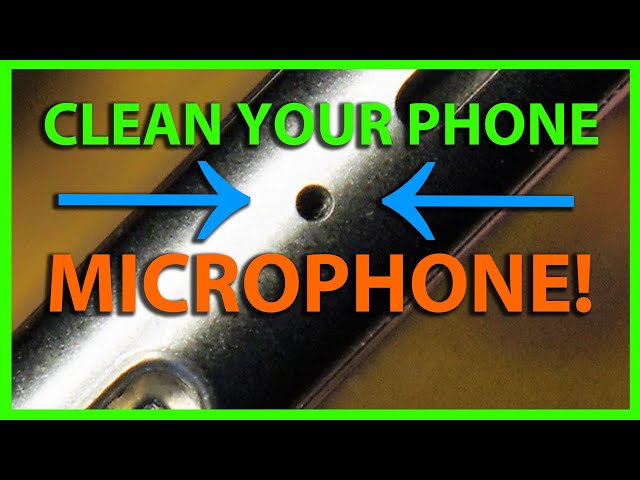
Cara membersihkan microphone HP yang suaranya pecah menjadi solusi pertama yang wajib dicoba ketika lawan bicara mulai mengeluh tidak bisa mendengar suara Anda dengan jelas saat menelepon. Suara yang terdengar kresek-kresek, kecil, atau bahkan hilang sama sekali tentu sangat mengganggu, baik untuk panggilan telepon biasa, video call, maupun saat merekam suara. Penyebab paling umum dari masalah ini sering kali sepele: lubang mikrofon yang tersumbat oleh debu, kotoran, atau partikel kecil lainnya.
Sebelum panik dan terburu-buru membawa HP ke tempat servis, ada beberapa cara membersihkan microphone HP yang suaranya pecah yang bisa Anda lakukan sendiri di rumah. Metode-metode ini sangat mudah, aman, dan sering kali berhasil mengembalikan kualitas suara mikrofon menjadi jernih seperti sedia kala. Panduan ini akan memandu Anda melalui 7 langkah efektif, dari pembersihan fisik yang aman hingga trik perangkat lunak yang mungkin belum Anda ketahui, untuk mengatasi masalah suara mikrofon yang pecah.
Sumber: YouTube
Daftar Isi
•1. Identifikasi Lokasi Semua Mikrofon di HP Anda
•2. Gunakan Jarum atau Klip Kertas dengan Sangat Hati-Hati
•3. Manfaatkan Sikat Berbulu Halus
•4. Tiup dengan Udara Bertekanan (Compressed Air)
•5. Coba Gunakan Selotip untuk Mengangkat Kotoran
•6. Lakukan Restart atau Reboot Perangkat
•7. Periksa Izin Aplikasi dan Tes di Safe Mode
1. Identifikasi Lokasi Semua Mikrofon di HP Anda
Langkah pertama sebelum membersihkan adalah mengetahui di mana letak mikrofon Anda. Kebanyakan orang hanya tahu satu lubang mikrofon utama di bagian bawah HP, dekat port pengisian daya. Padahal, HP modern biasanya memiliki dua atau tiga mikrofon untuk fungsi noise cancellation (peredam bising). Mikrofon tambahan ini sering kali terletak di bagian atas HP (dekat jack audio atau slot SIM card) atau di dekat modul kamera belakang.
•Tindakan: Periksa seluruh bodi HP Anda dengan teliti. Temukan semua lubang kecil yang merupakan lokasi mikrofon. Membersihkan semua lubang ini akan memberikan hasil yang lebih optimal.
2. Gunakan Jarum atau Klip Kertas dengan Sangat Hati-Hati
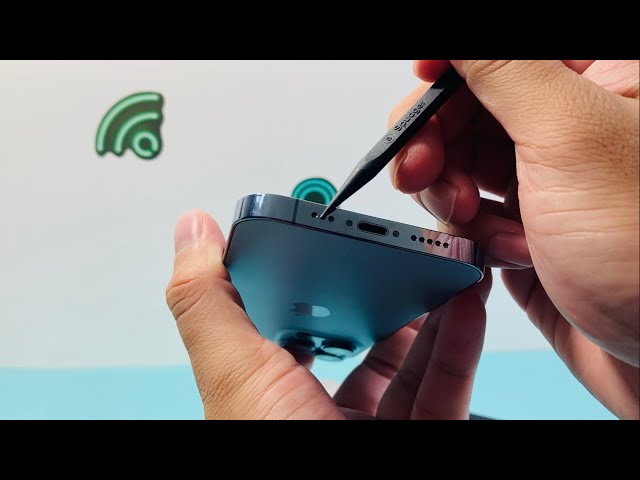
Metode ini efektif untuk kotoran yang membandel dan padat, tetapi memerlukan kehati-hatian tingkat tinggi. Cara membersihkan microphone HP yang suaranya pecah menggunakan benda tajam bisa berisiko jika dilakukan secara sembarangan.
•Tindakan:
1.Matikan HP Anda terlebih dahulu untuk keamanan.
2.Gunakan ujung jarum pentul, jarum SIM ejector, atau klip kertas yang sudah diluruskan.
3.Congkel kotoran dari lubang mikrofon dengan gerakan yang sangat lembut dan perlahan. Jangan menusuk terlalu dalam! Anda hanya perlu membersihkan bagian permukaannya saja. Menusuk terlalu dalam dapat merusak membran mikrofon yang sensitif.
4.Setelah kotoran berhasil dikeluarkan, miringkan HP dan ketuk-ketuk perlahan agar sisa debu keluar.
3. Manfaatkan Sikat Berbulu Halus
Sumber: YouTube
Jika Anda takut menggunakan benda tajam, sikat berbulu halus adalah alternatif yang jauh lebih aman. Anda bisa menggunakan sikat gigi bekas dengan bulu yang lembut, kuas cat kecil, atau sikat pembersih earbuds.
•Tindakan: Pastikan sikat dalam keadaan kering dan bersih. Sikat lubang-lubang mikrofon dengan gerakan memutar yang lembut untuk menyapu keluar debu dan kotoran yang menempel. Metode ini sangat efektif untuk debu halus yang tidak terlalu padat.
4. Tiup dengan Udara Bertekanan (Compressed Air)
Udara bertekanan dalam kaleng (compressed air) adalah alat yang sangat ampuh untuk membersihkan komponen elektronik. Namun, penggunaannya juga harus benar agar tidak menimbulkan kerusakan.
•Tindakan:
1.Pegang kaleng dalam posisi tegak lurus.
2.Semprotkan udara dari jarak sekitar 10-15 cm dari lubang mikrofon. Jangan menyemprot terlalu dekat karena tekanannya sangat kuat.
3.Berikan semprotan singkat dan cepat (1-2 detik). Jangan menyemprot terus-menerus karena bisa menyebabkan pengembunan yang berbahaya bagi komponen internal.
4.Alternatif: Jika tidak punya compressed air, Anda bisa mencoba meniupnya dengan mulut. Meskipun tidak sekuat compressed air, tiupan yang kuat dan kering terkadang sudah cukup untuk mengeluarkan debu ringan.
5. Coba Gunakan Selotip untuk Mengangkat Kotoran
Ini adalah trik unik namun cukup efektif. Sisi perekat pada selotip dapat digunakan untuk mengangkat kotoran dari lubang mikrofon tanpa harus memasukkan benda apa pun ke dalamnya.
•Tindakan: Ambil sepotong kecil selotip bening. Tempelkan sisi perekatnya ke lubang mikrofon, tekan sedikit dengan ujung kuku, lalu tarik. Ulangi beberapa kali dengan sisi selotip yang masih bersih. Anda mungkin akan terkejut melihat kotoran yang menempel pada selotip.
6. Lakukan Restart atau Reboot Perangkat
Jika setelah dibersihkan suara masih pecah, masalahnya mungkin bukan pada kotoran fisik, melainkan pada bug perangkat lunak (software). Melakukan restart atau reboot adalah cara membersihkan microphone HP yang suaranya pecah dari sisi software. Proses ini akan memuat ulang seluruh sistem operasi dan sering kali dapat memperbaiki glitch atau error sementara yang memengaruhi fungsi mikrofon.
•Tindakan: Tekan dan tahan tombol power, lalu pilih opsi “Restart” atau “Mulai Ulang”. Biarkan HP mati dan hidup kembali secara otomatis.
7. Periksa Izin Aplikasi dan Tes di Safe Mode
Terkadang, masalah mikrofon hanya terjadi pada aplikasi tertentu. Ini bisa disebabkan oleh izin akses (permission) yang belum diberikan. Selain itu, aplikasi pihak ketiga yang baru diinstal juga bisa menjadi biang keladinya.
•Tindakan:
1.Periksa Izin: Masuk ke Pengaturan > Aplikasi, pilih aplikasi yang bermasalah (misalnya WhatsApp), lalu masuk ke menu Izin/Permission. Pastikan izin untuk Mikrofon sudah diaktifkan.
2.Tes di Safe Mode: Reboot HP Anda ke Safe Mode (cara masuk Safe Mode berbeda-beda untuk tiap merk HP, cari panduannya di Google). Safe Mode akan menjalankan HP hanya dengan aplikasi bawaan. Coba rekam suara atau lakukan panggilan tes di mode ini. Jika mikrofon berfungsi normal di Safe Mode, berarti ada aplikasi pihak ketiga yang menyebabkan masalah. Uninstall aplikasi yang baru saja Anda pasang satu per satu untuk menemukan penyebabnya.
Jika semua cara di atas sudah dicoba namun suara mikrofon tetap pecah, kemungkinan besar telah terjadi kerusakan pada komponen perangkat keras (hardware). Pada titik ini, solusi terbaik adalah membawanya ke pusat servis resmi untuk diperiksa oleh teknisi profesional. Untuk menjaga performa HP Anda secara keseluruhan, baca juga tips merawat HP gaming agar tidak cepat overheat.
Referensi Eksternal
Untuk panduan lebih lanjut, Anda bisa mengunjungi sumber-sumber berikut:
•Kumparan – 5 Cara Memperbaiki Mic HP Android agar Normal Kembali
•Erafone – 5 Cara Mengatasi Mic HP Tidak Berfungsi dengan Mudah & Cepat
•Samsung – Cara memecahkan masalah mikrofon ponsel Galaxy Anda