
Di dunia yang semakin visual, Google Lens telah menjadi salah satu aplikasi paling revolusioner yang mengubah cara kita berinteraksi dengan lingkungan sekitar. Bukan sekadar kamera, Google Lens adalah mesin pencari visual yang memungkinkan Anda mencari tahu apa pun yang Anda lihat, mulai dari mengenali jenis bunga, menerjemahkan menu restoran asing, hingga menemukan produk yang mirip dengan yang Anda lihat di jalan.
Menguasai cara menggunakan Google Lens adalah kunci untuk membuka potensi penuh dari kamera smartphone Anda. Panduan lengkap ini akan memandu Anda melalui fitur-fitur utama Google Lens, yaitu Scan Teks, Terjemahan (Translate), dan Identifikasi Objek, serta memberikan tips praktis untuk menggunakannya dalam kehidupan sehari-hari.
Daftar Isi
1.Apa Itu Google Lens dan Bagaimana Cara Mengaksesnya?
2.Fitur Utama 1: Scan Teks (OCR)
•Cara Menyalin Teks dari Gambar ke HP
•Cara Mencari Teks yang Tidak Anda Pahami
3.Fitur Utama 2: Terjemahan Real-Time (Translate)
•Menerjemahkan Teks Secara Langsung (Real-Time)
4.Fitur Utama 3: Identifikasi Objek dan Visual Search
•Mengenali Tumbuhan, Hewan, dan Landmark
•Belanja (Shopping) dan Pencarian Produk
5.Tips dan Trik Google Lens untuk Produktivitas
6.Kesimpulan: Dunia di Ujung Jari Anda
1. Apa Itu Google Lens dan Bagaimana Cara Mengaksesnya?
Google Lens adalah teknologi pengenalan gambar yang dikembangkan oleh Google. Ia menggunakan kecerdasan buatan (AI) untuk menganalisis apa yang dilihat oleh kamera Anda dan memberikan informasi, tindakan, atau hasil pencarian yang relevan.
Cara Mengakses Google Lens:
•Di Android: Google Lens biasanya sudah terintegrasi langsung di aplikasi kamera, di dalam aplikasi Google Search, atau sebagai aplikasi mandiri yang bisa diunduh dari Play Store.
•Di iPhone/iOS: Anda bisa mengakses Google Lens melalui aplikasi Google Search atau Google Photos.
•Di Browser Desktop: Anda bisa mengunggah gambar ke Google Images dan memilih opsi “Search by image” yang kini didukung oleh teknologi Lens.
2. Fitur Utama 1: Scan Teks (OCR)
Fitur Optical Character Recognition (OCR) pada Google Lens memungkinkan Anda mengubah teks dari dunia nyata (buku, papan tulis, dokumen) menjadi teks digital yang bisa disalin, ditempel, atau dicari.
Cara Menyalin Teks dari Gambar ke HP
1.Buka Google Lens dan arahkan kamera ke teks yang ingin Anda salin.
2.Pilih mode Teks (Text) di bagian bawah layar.
3.Google Lens akan menyorot teks yang terdeteksi. Ketuk tombol Pilih Semua (Select All) atau sorot bagian teks yang Anda inginkan.
4.Pilih opsi Salin Teks (Copy Text). Teks tersebut kini tersimpan di clipboard HP Anda dan siap ditempel di aplikasi catatan, email, atau dokumen.
Cara Mencari Teks yang Tidak Anda Pahami
Jika Anda melihat sebuah kata atau kalimat yang tidak Anda mengerti, Anda bisa langsung mencarinya di Google.
1.Ikuti langkah 1-3 di atas untuk memilih teks.
2.Alih-alih memilih Salin Teks, pilih opsi Cari (Search).
3.Google akan langsung menampilkan hasil pencarian untuk teks yang Anda sorot, sangat berguna untuk mencari definisi istilah atau informasi tambahan.
3. Fitur Utama 2: Terjemahan Real-Time (Translate)
Google Lens telah menggantikan fungsi terjemahan visual di Google Translate, menjadikannya alat terjemahan real-time yang sangat canggih.
Menerjemahkan Teks di Foto
1.Buka Google Lens dan pilih mode Terjemahan (Translate).
2.Arahkan kamera ke teks asing (misalnya, menu restoran, rambu jalan, atau buku).
3.Google Lens akan secara otomatis mendeteksi bahasa dan mengganti teks asing tersebut dengan terjemahan bahasa Indonesia secara langsung di layar Anda.
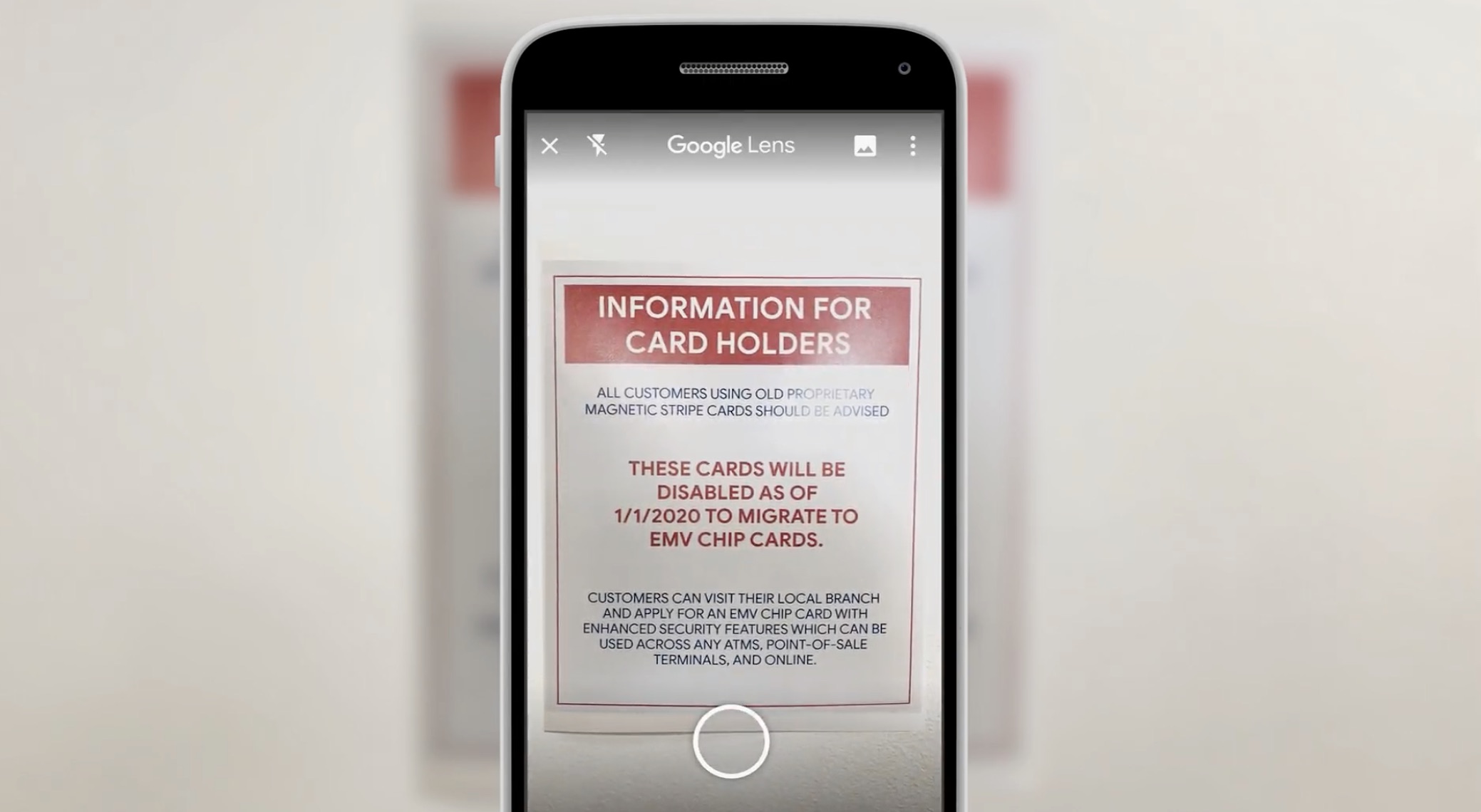
Google Lens dapat menerjemahkan teks asing secara langsung di layar Anda.
Menerjemahkan Teks Secara Langsung (Real-Time)
Anda juga bisa mengunggah foto yang sudah ada di galeri Anda dan memilih mode Terjemahan. Google Lens akan menganalisis teks di foto tersebut dan memberikan terjemahan.
4. Fitur Utama 3: Identifikasi Objek dan Visual Search
Ini adalah fitur inti dari Google Lens: kemampuan untuk mengenali objek fisik di dunia nyata.
Mengenali Tumbuhan, Hewan, dan Landmark
1.Buka Google Lens dan pastikan Anda berada di mode Cari (Search).
2.Arahkan kamera ke objek yang ingin Anda identifikasi (misalnya, bunga yang tidak Anda ketahui namanya, ras anjing yang lucu, atau bangunan bersejarah).
3.Ketuk tombol rana (shutter). Google Lens akan menganalisis gambar dan memberikan hasil pencarian visual yang relevan, termasuk nama, deskripsi, dan tautan ke informasi lebih lanjut.
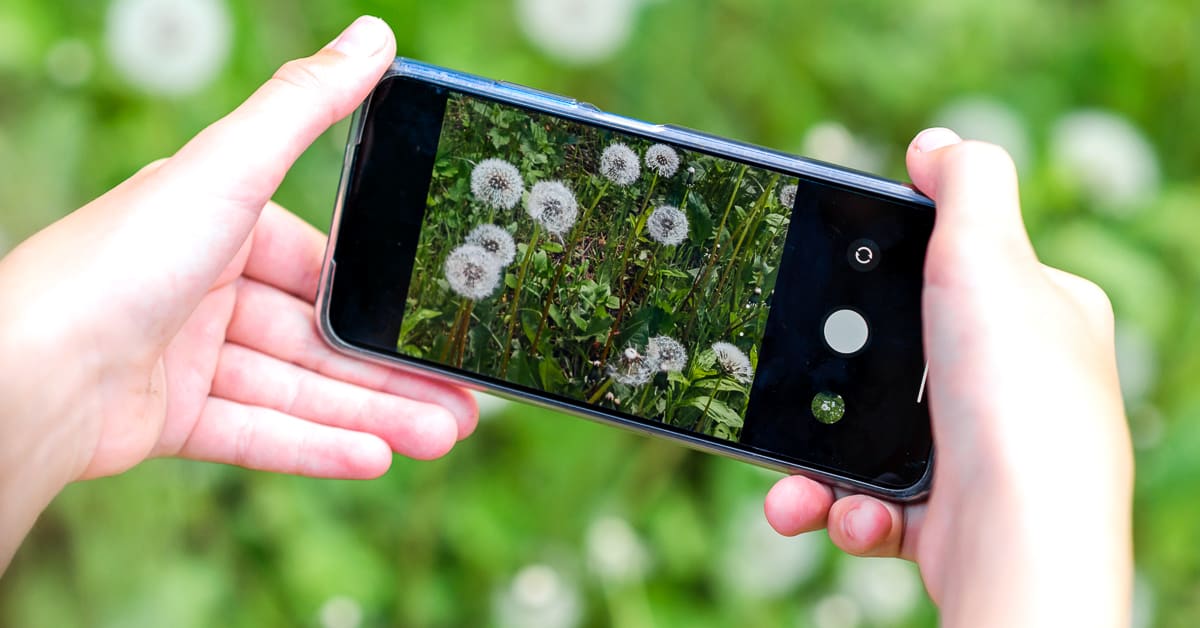
Gunakan Google Lens untuk mengenali tumbuhan, hewan, atau landmark di sekitar Anda.
Belanja (Shopping) dan Pencarian Produk
Jika Anda melihat pakaian, furnitur, atau barang lain yang Anda sukai, Google Lens dapat membantu Anda menemukannya secara online.
1.Arahkan kamera ke produk tersebut dan ambil gambar.
2.Pilih mode Belanja (Shopping).
3.Google Lens akan menampilkan produk yang sama atau produk yang sangat mirip dari berbagai toko online, lengkap dengan harga dan tautan pembelian.
5. Tips dan Trik Google Lens untuk Produktivitas
•Scan Kode QR dan Barcode: Google Lens secara otomatis berfungsi sebagai pemindai kode QR dan barcode. Cukup arahkan kamera, dan Lens akan memberikan tautan atau informasi produk.
•Menyimpan Kontak dari Kartu Nama: Arahkan Lens ke kartu nama, dan ia akan mendeteksi nama, nomor telepon, dan email, lalu menawarkan opsi untuk langsung menyimpannya sebagai kontak baru di HP Anda.
•Menyalin Teks ke Komputer: Jika Anda menggunakan Chrome di komputer, Anda bisa menyalin teks yang Anda scan dengan Google Lens di HP, lalu memilih opsi “Salin ke Komputer” untuk menempelkannya langsung di PC Anda.
Kesimpulan: Dunia di Ujung Jari Anda
Menguasai cara menggunakan Google Lens berarti Anda telah memiliki asisten visual pribadi yang selalu siap di saku Anda. Dari memecahkan hambatan bahasa dengan terjemahan real-time hingga menyalin teks untuk pekerjaan, Google Lens adalah alat yang sangat kuat untuk meningkatkan produktivitas dan memuaskan rasa ingin tahu Anda tentang dunia. Mulailah bereksperimen dengan berbagai mode hari ini, dan Anda akan menemukan betapa mudahnya mencari tahu apa pun yang Anda lihat.
Referensi
[1] Google Lens. (n.d.). Search What You See.
[2] Fastor. (2024, November 21). What is Google Lens? Features, Uses, and How It Works.