
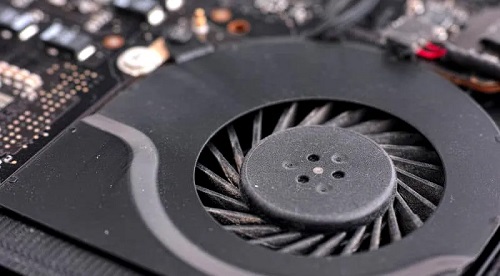
Cara membersihkan cooling fan laptop tanpa bongkar adalah keterampilan penting yang harus dimiliki setiap pengguna laptop. Apakah Anda pernah merasa laptop menjadi panas berlebihan (overheat) saat digunakan untuk tugas berat atau bahkan kipasnya berbunyi lebih bising dari biasanya? Kemungkinan besar, penyebab utamanya adalah tumpukan debu yang menyumbat sistem pendingin. Debu ini menghalangi aliran udara, membuat kipas bekerja ekstra keras namun tidak efektif, yang pada akhirnya dapat menurunkan performa, menyebabkan throttling, dan bahkan memperpendek umur komponen vital laptop Anda.
Banyak orang takut untuk membersihkan kipas karena khawatir harus membongkar casing laptop, sebuah proses yang berisiko dan dapat membatalkan garansi. Namun, jangan khawatir! Ada beberapa cara membersihkan cooling fan laptop tanpa bongkar yang sangat efektif, aman, dan bisa dilakukan siapa saja di rumah. Panduan ini akan mengupas tuntas 5 metode jitu untuk mengusir debu membandel dan mengembalikan performa pendingin laptop Anda ke kondisi optimal, tanpa perlu membuka satu sekrup pun.
Sumber: JKTGadget
Daftar Isi
•1. Persiapan Wajib Sebelum Membersihkan
•2. Gunakan Semprotan Udara Bertekanan (Compressed Air)
•3. Manfaatkan Kuas Halus dan Sikat Kecil
•4. Gunakan Vacuum Cleaner Mini Khusus Elektronik
•5. Bersihkan Area Sekitar dengan Kain Mikrofiber
1. Persiapan Wajib Sebelum Membersihkan
Sebelum menyentuh alat pembersih apa pun, langkah persiapan ini sangat krusial untuk menjamin keamanan Anda dan laptop Anda. Jangan pernah melewatkan tahap ini.
1.Matikan Laptop Sepenuhnya: Pastikan laptop dalam keadaan shut down, bukan hanya sleep atau hibernate.
2.Cabut Semua Sumber Listrik: Lepaskan kabel charger dari laptop dan stop kontak.
3.Lepaskan Semua Perangkat Eksternal: Cabut semua perangkat yang terhubung melalui USB, HDMI, atau port lainnya, seperti mouse, keyboard, dan flash disk.
4.Keluarkan Baterai (Jika Memungkinkan): Untuk model laptop lama yang masih menggunakan baterai eksternal, lepaskan baterainya untuk memastikan tidak ada aliran listrik sama sekali.
5.Pindah ke Area Terbuka: Lakukan proses pembersihan di area dengan sirkulasi udara yang baik, seperti di teras atau dekat jendela, karena debu akan beterbangan.
2. Gunakan Semprotan Udara Bertekanan (Compressed Air)
Sumber: Lifewire
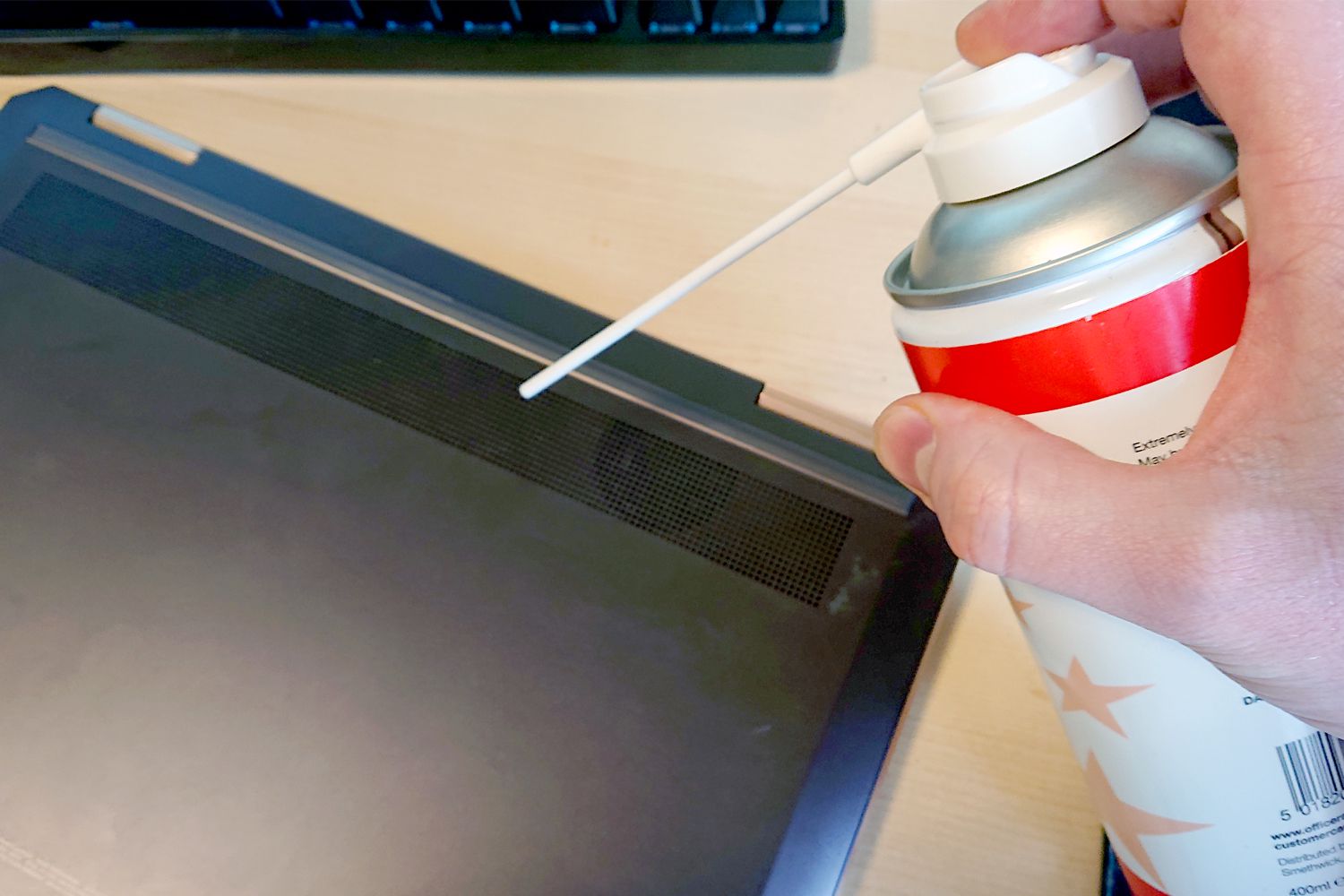
Ini adalah metode paling populer dan paling efektif dalam daftar cara membersihkan cooling fan laptop tanpa bongkar. Udara bertekanan (juga dikenal sebagai compressed air atau air duster) dalam kaleng dirancang khusus untuk menyemprotkan udara kering dengan kuat untuk membersihkan komponen elektronik yang sensitif.
Langkah-langkah Penggunaan:
1.Identifikasi Ventilasi Udara: Temukan semua lubang ventilasi di laptop Anda. Biasanya ada di bagian samping, belakang, dan bawah. Ada dua jenis ventilasi: intake (tempat udara masuk) dan exhaust (tempat udara panas keluar).
2.Tahan Kipas Agar Tidak Berputar: Ini adalah langkah keamanan yang sangat penting! Semprotan udara yang kencang dapat membuat kipas berputar jauh lebih cepat dari batas normalnya (over-spinning), yang berpotensi merusak motor kipas. Untuk mencegahnya, masukkan benda tipis non-konduktif (seperti tusuk gigi, lidi plastik, atau klip kertas yang sudah diluruskan) melalui kisi-kisi ventilasi untuk menahan bilah kipas agar tidak bergerak.
3.Semprotkan dengan Benar: Pegang kaleng udara dalam posisi tegak lurus. Jangan memiringkan atau mengocoknya, karena ini dapat menyemprotkan cairan pendingin yang bisa merusak komponen. Berikan semprotan singkat dan cepat (1-2 detik) ke dalam lubang ventilasi. Jangan menyemprot terus-menerus.
4.Arahkan Aliran Udara: Semprotkan udara ke ventilasi pembuangan (exhaust) untuk mendorong debu keluar melalui ventilasi masuk (intake), dan sebaliknya. Lakukan ini pada semua ventilasi untuk memastikan debu yang terperangkap benar-benar keluar.
3. Manfaatkan Kuas Halus dan Sikat Kecil
Untuk debu yang menempel di bagian luar kisi-kisi ventilasi, kuas atau sikat kecil bisa menjadi alat yang sangat berguna. Metode ini aman untuk membersihkan debu yang terlihat mata tanpa harus menyemprotkan apa pun ke dalam laptop.
Cara Melakukannya:
•Gunakan kuas cat yang bersih dan kering dengan bulu yang sangat halus, atau sikat gigi bekas dengan bulu lembut.
•Sikat dengan lembut permukaan kisi-kisi ventilasi untuk melepaskan debu yang menempel.
•Metode ini sangat baik jika dikombinasikan dengan compressed air. Gunakan kuas terlebih dahulu untuk melonggarkan debu, kemudian semprot dengan udara bertekanan untuk mengeluarkannya.
4. Gunakan Vacuum Cleaner Mini Khusus Elektronik
Metode ini perlu dilakukan dengan sangat hati-hati dan hanya jika Anda menggunakan alat yang tepat. Jangan pernah menggunakan vacuum cleaner rumah tangga biasa karena daya sedotnya terlalu kuat dan dapat menghasilkan listrik statis yang bisa membakar motherboard laptop Anda. Cara membersihkan cooling fan laptop tanpa bongkar menggunakan vacuum hanya aman jika Anda memakai vacuum cleaner mini bertenaga baterai yang dirancang khusus untuk elektronik.
Tips Penggunaan yang Aman:
•Gunakan daya sedot paling rendah.
•Pasang corong penyedot berukuran kecil atau yang dilengkapi sikat.
•Jaga jarak beberapa sentimeter antara corong vacuum dengan ventilasi. Jangan menempelkannya langsung.
•Fungsi utamanya adalah untuk menyedot debu yang sudah berhasil Anda keluarkan menggunakan compressed air atau kuas, bukan untuk menyedot langsung dari dalam laptop.
5. Bersihkan Area Sekitar dengan Kain Mikrofiber
Setelah semua debu dari dalam berhasil dikeluarkan, langkah terakhir adalah membersihkan bagian luar laptop. Gunakan kain mikrofiber yang kering dan bersih untuk menyeka seluruh permukaan casing, terutama di sekitar area ventilasi. Kain mikrofiber sangat efektif mengangkat sisa-sisa debu tanpa menggores permukaan laptop Anda.
Kapan Harus Membersihkan Kipas Laptop?
Frekuensi pembersihan tergantung pada lingkungan penggunaan Anda. Jika Anda sering menggunakan laptop di tempat berdebu, di atas kasur, atau memiliki hewan peliharaan, disarankan untuk membersihkannya setiap 3-4 bulan sekali. Untuk penggunaan normal di lingkungan yang bersih, membersihkannya setiap 6 bulan hingga setahun sekali sudah cukup.
Dengan mengikuti 5 cara membersihkan cooling fan laptop tanpa bongkar ini secara rutin, Anda tidak hanya menjaga suhu laptop tetap adem, tetapi juga memastikan performanya tetap maksimal dan memperpanjang usianya secara signifikan. Untuk tips perawatan gadget lainnya, jangan lewatkan artikel kami tentang tips menyimpan gadget saat musim hujan agar perangkat Anda selalu aman. Selamat mencoba!
Referensi Eksternal
Untuk panduan lebih detail, Anda dapat mengunjungi sumber-sumber terpercaya berikut:
•JKTGadget – Cara Membersihkan Kipas Laptop Tanpa Membongkar Casing
•VIVA.co.id – 5 Langkah Aman Bersihin Kipas Tanpa Bongkar Total